Este tutorial vale para o app Bling ERP V2 (integração com a API v3 do Bling).
Vídeo tutorial nesse link
Importante: para utilizar o novo aplicativo do Bling, primeiro desinstale a versão anterior. Isso garante uma instalação correta e o melhor funcionamento da nova versão.
Tutorial de configuração
Antes de começar a configuração no Bling, instale o aplicativo Bling ERP V2 na plataforma da E-Com Plus pelo seguinte link.
1. Criar aplicativo no Bling
Clique no ícone da Central de Extensões do Bling
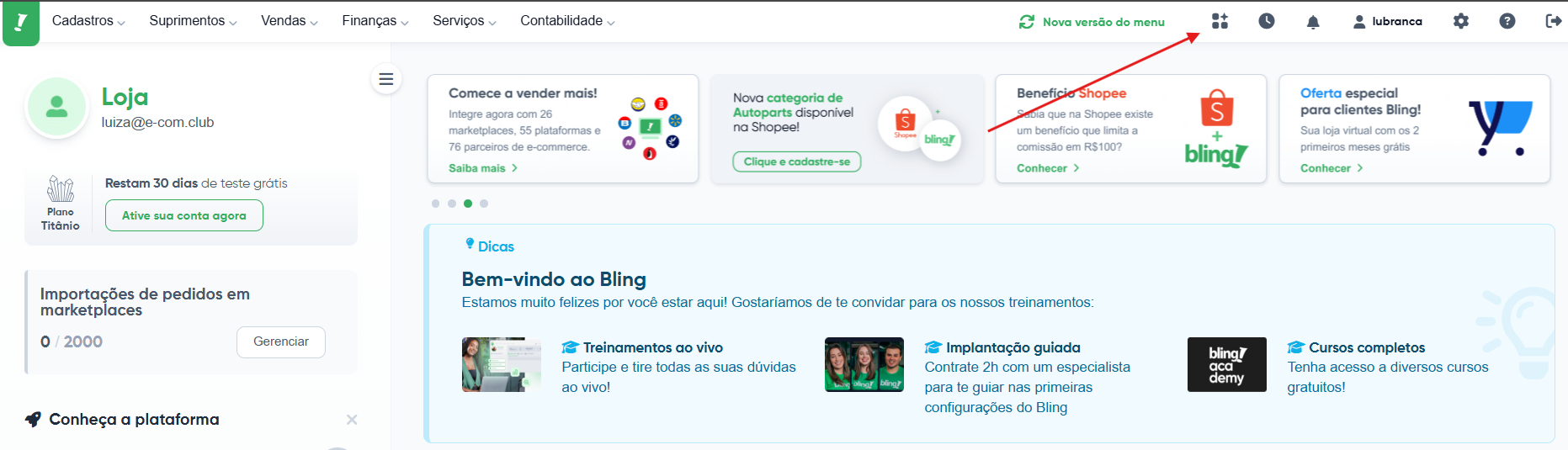
Em seguida, vá para a Área do Integrador

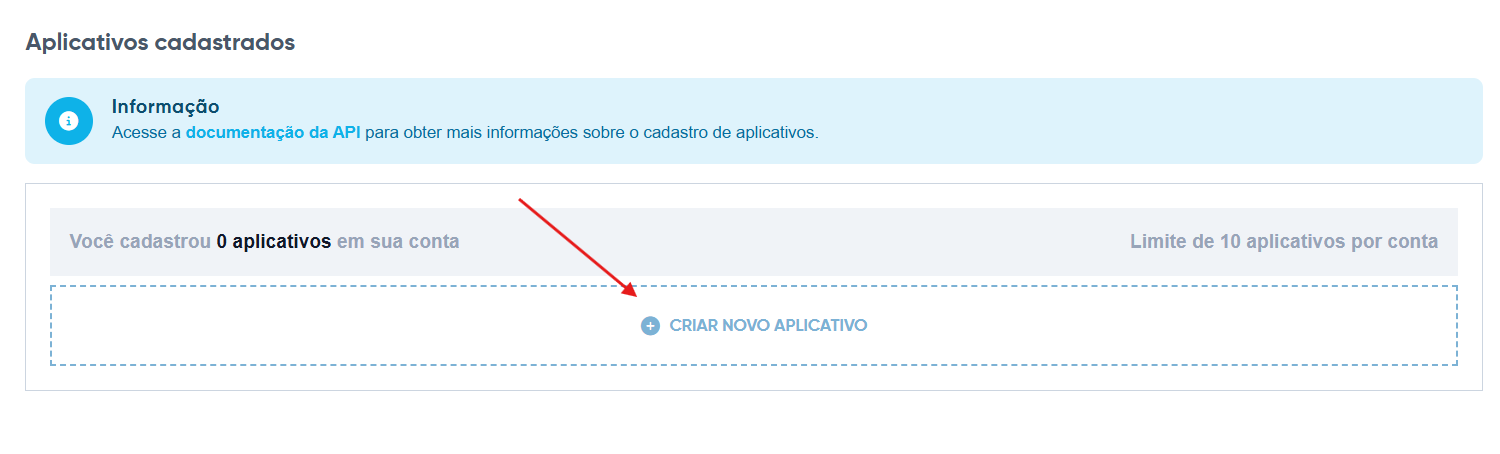
Clique em “Criar Novo Aplicativo”
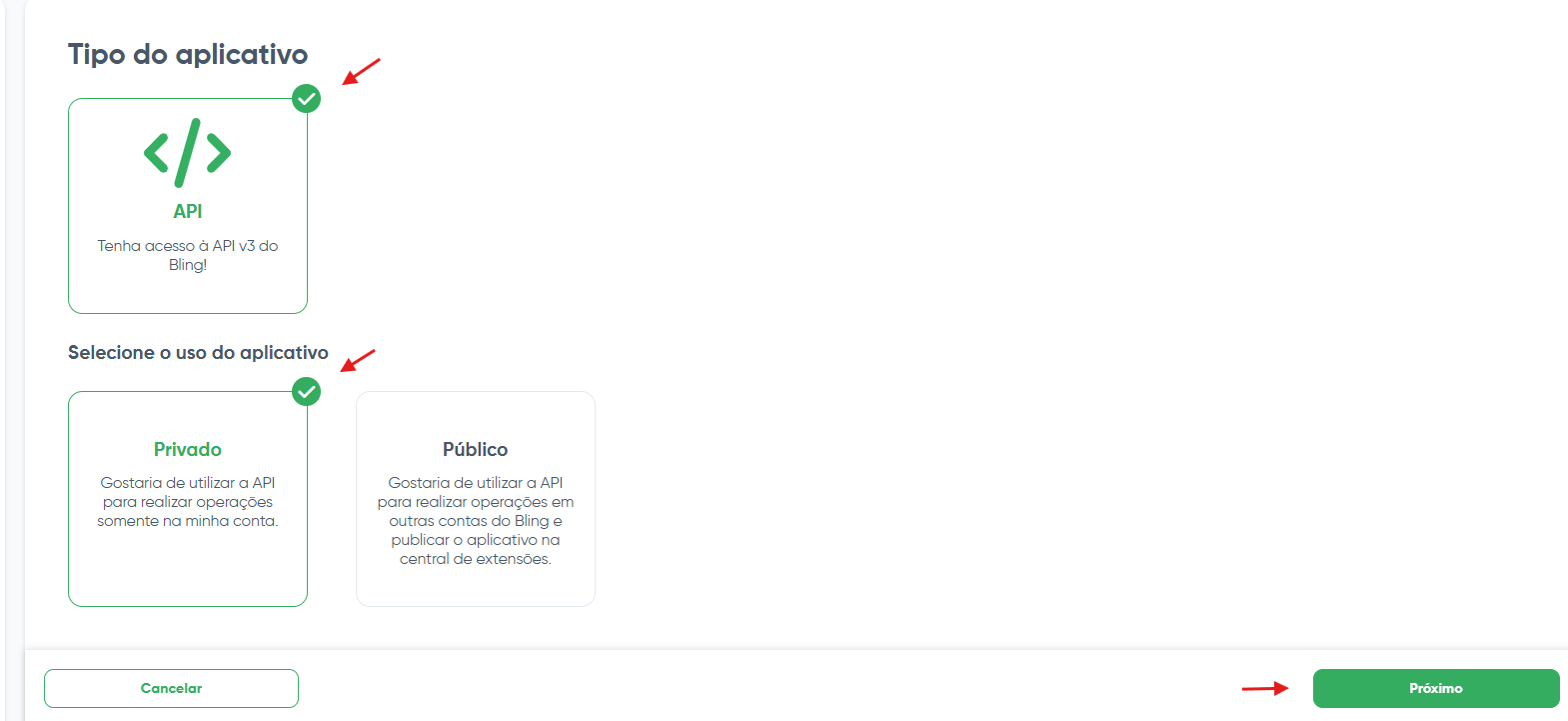
Deixe as opções abaixo selecionadas e clique em “Próximo”
Preencha os campos obrigatórios
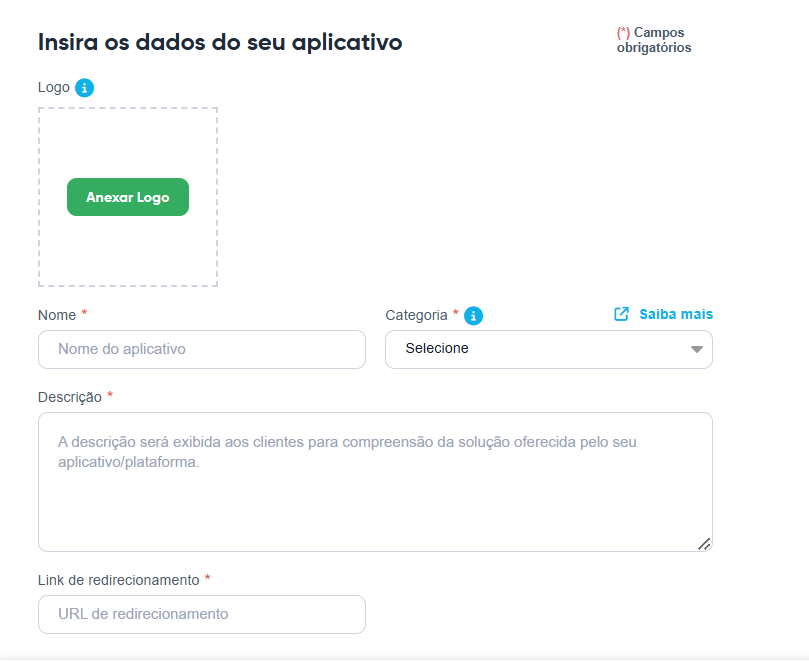
Configure o redirecionamento
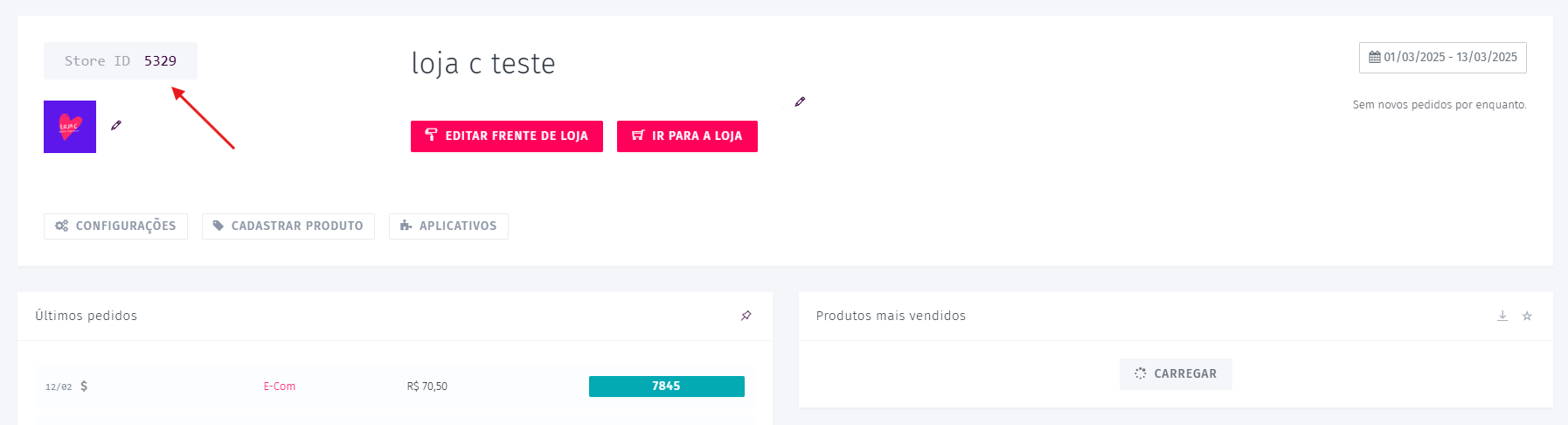
Utilize o link abaixo e substitua SEU_STORE_ID_AQUI pelo número exibido no seu painel administrativo da E-Com Plus:
https://us-central1-ecom-bling-v2.cloudfunctions.net/app/bling/authentication?store_id=SEU_STORE_ID_AQUI
Onde encontrar meu Store ID?
- Acesse seu painel administrativo.
- Na página inicial, você verá o número do Store ID, conforme mostrado na imagem abaixo.
2. Selecionar escopos necessários
Como selecionar os escopos?
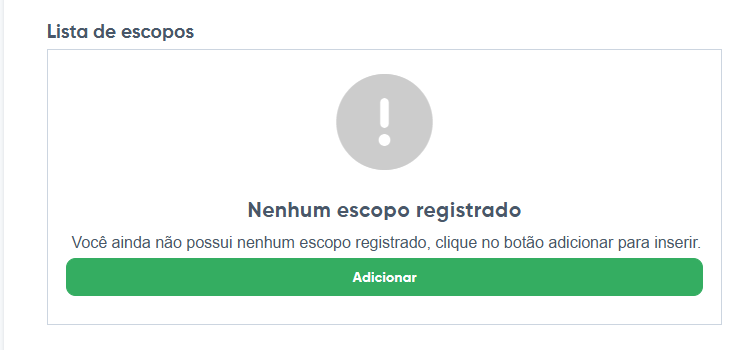
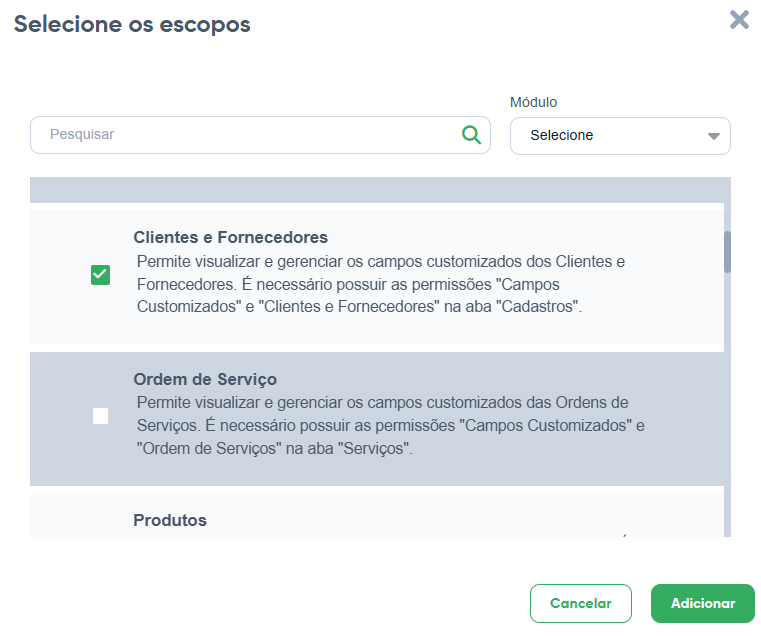
Na Lista de Escopos, selecione as opções abaixo:
Lista de escopos necessários
-
Campos Customizados
- Clientes e Fornecedores
- Produtos
-
Categoria de Produtos
- Gerenciar Categorias de Produtos
-
Clientes e Fornecedores
- Gerenciar Contatos
-
Controle de Estoque
- Controle avançado de estoque: Inserção de Estoque
- Controle avançado de estoque: Edição e exclusão de Estoque
- Gerenciador de Transições
- Integrações Logísticas
- Integrações e Lojas Virtuais
- Notas Fiscais
-
Pedidos de Venda
- Gerenciar Pedidos de Venda
- Gerenciar situações dos Pedidos de Venda
-
Produtos
- Gerenciar Produtos
- Salvar imagens dos Produtos
- Salvar variações de Produtos
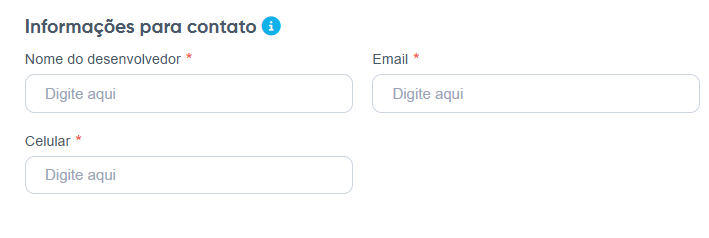
Preencha as informações de contato
Coloque suas próprias informações de contato e prossiga.
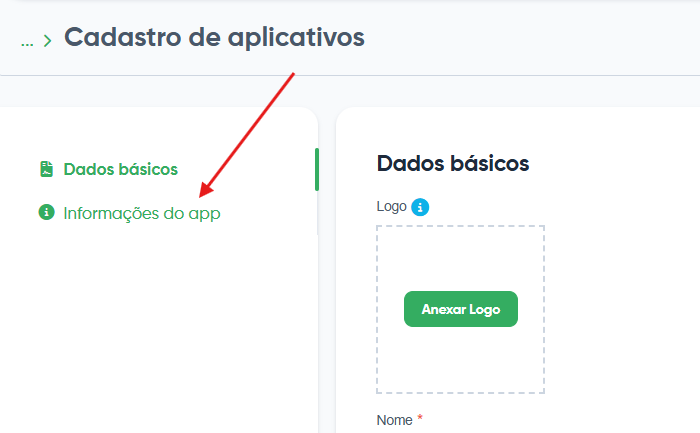
Após salvar, você verá a opção Informações do app no menu lateral
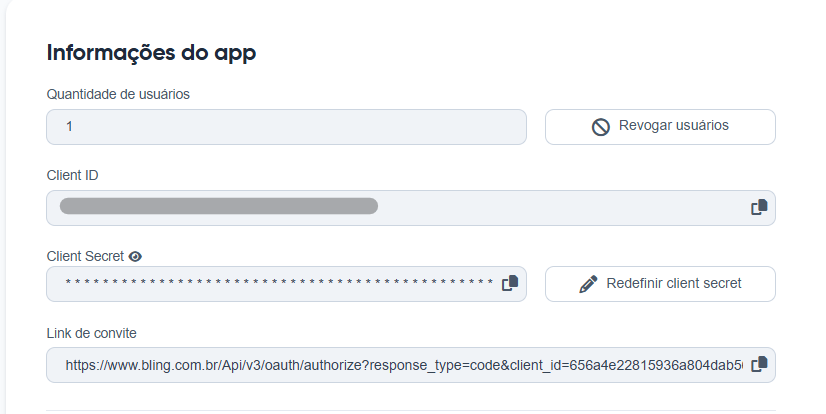
Nas informações do app, copie o client_id e o client_secret
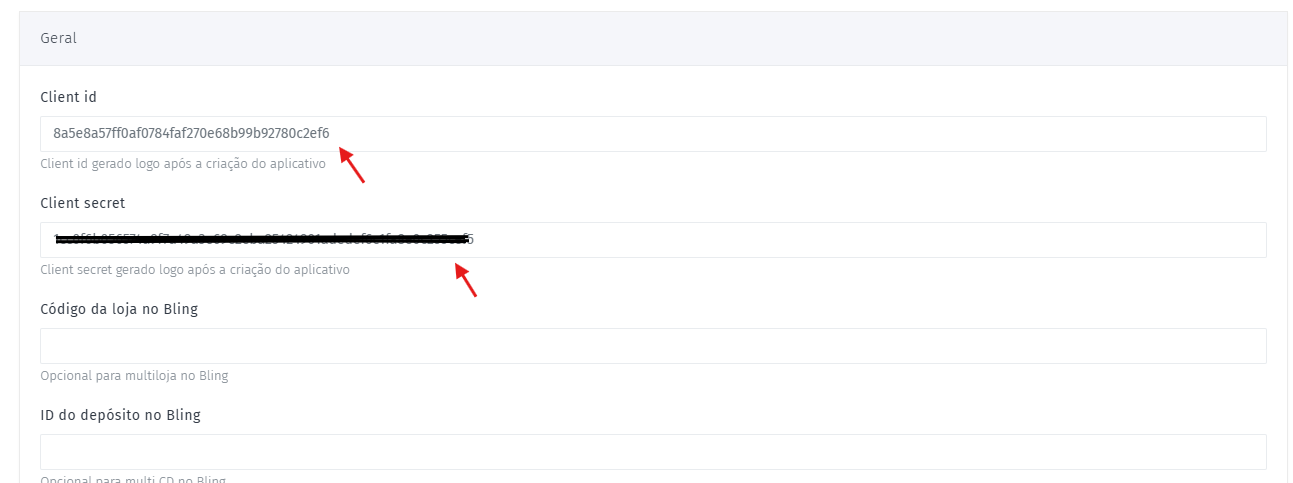
- No painel da E-Com Plus, abra Aplicativos > Bling ERP V2.
- Cole o
client_idno campo Client id e oclient_secretno campo Client secret. - Salve as configurações (esse passo é essencial para o funcionamento do app).
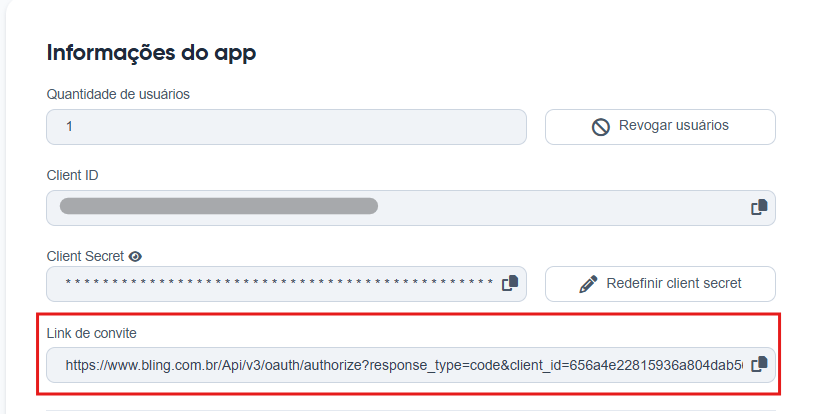
Depois de salvar no app da E-Com Plus, copie o link de convite no Bling
- Copie o Link de convite abaixo, cole em outra aba do seu navegador e autorize o aplicativo.
Você verá uma tela assim:
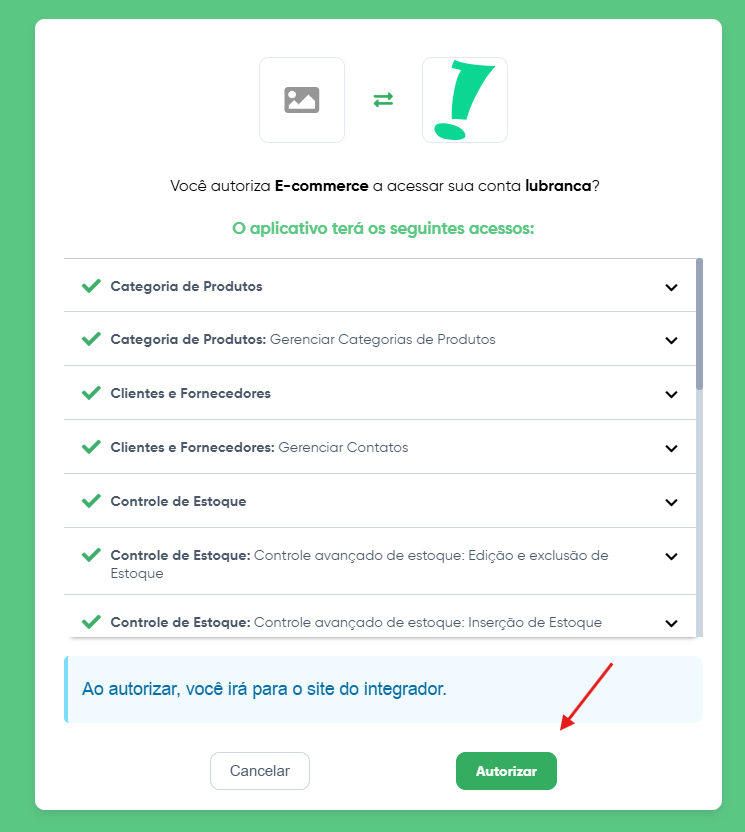
Autorize, faça login no seu painel normalmente e continue com as configurações do app.
3. Habilitar callback (webhook) do Bling
Para habilitar os callbacks do Bling, é necessário adicionar um aplicativo no painel do Bling pela Central de Extensões:
- Clique no ícone da Central de Extensões (o mesmo do passo 1).
- No campo de pesquisa, procure por API e clique sobre a integração para incluir.
- Coloque o Nome do Canal de Venda. Exemplo: e-com plus
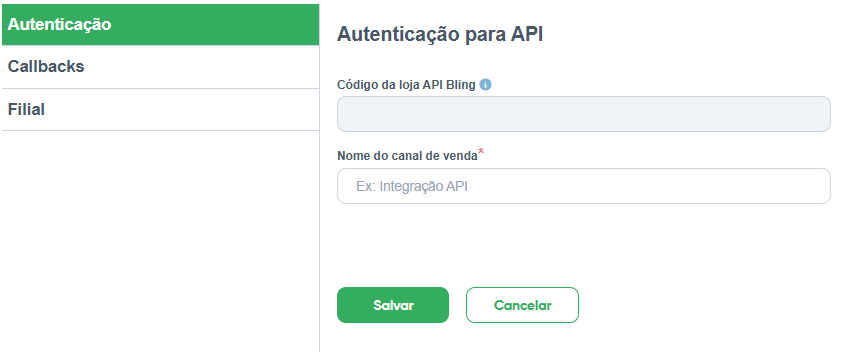
- No canto esquerdo, clique em Callbacks.
- No campo Tipo de retorno no callback, selecione JSON (urlencoded).
- Ative callback de estoque e callback de pedidos de venda.
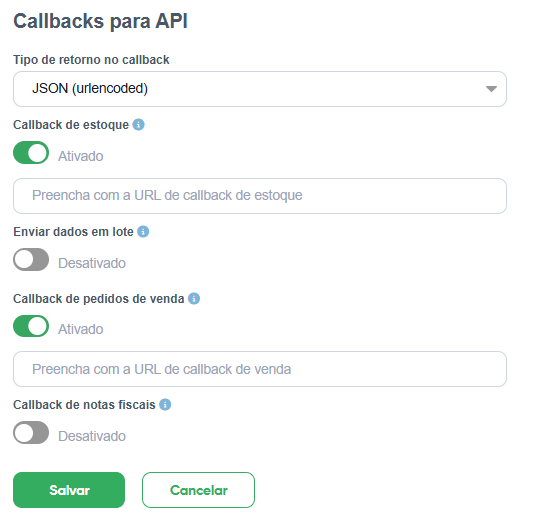
- Para as URLs de callback, coloque a mesma para estoque e pedidos:
-
URL para os callbacks:
https://us-central1-ecom-bling-v2.cloudfunctions.net/app/bling/callback?store_id=SEU_STORE_ID_AQUI
Onde estiver SEU_STORE_ID_AQUI, utilize o mesmo Store ID usado no passo 1.
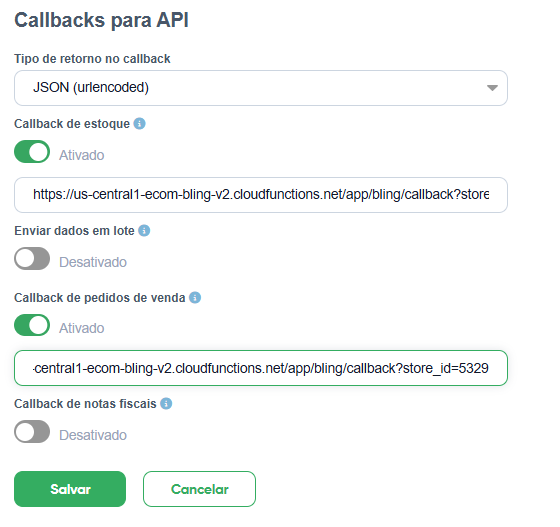
Depois é só salvar.
Depois de configurar
- Status dos pedidos entre a loja e o Bling: Como configurar os status dos pedidos no Bling
- Enviar produtos já cadastrados: Como enviar produtos em massa para Bling?
- Atualizar produtos da loja com os dados do Bling: Como atualizar produtos em massa da plataforma pelo Bling?
- Enviar pedidos antigos: Como exportar em massa pedidos para o Bling?
Problemas comuns
- Nada está sendo enviado ou o log mostra token inválido: o token do Bling expirou. Veja Como renovar o token do ERP Bling.
- Pedido pago não entrou no Bling ou produto não exporta (SKU duplicado, SKU com espaço, sem estoque): veja o motivo no log do app em Produto ou pedido não exporta para o Bling.
Persistindo, abra um ticket informando o Store ID, o SKU do produto ou o número do pedido e um print do registro no Logs do app.