Este tutorial vale para o app Bling ERP V2. Se ainda não configurou o app, siga antes o Tutorial ERP Bling - Nova Versão.
Para você que utiliza o aplicativo Bling ERP V2 na sua loja, veja como enviar para o Bling pedidos que ainda não estão lá.
Antes de começar, confira se o token do Bling está válido. Com o token expirado, nenhum pedido é enviado: veja Como renovar o token do ERP Bling.
Pedidos novos vão sozinhos
No app Bling ERP V2 (em Aplicativos), deixe ligada a opção Exportar novos pedidos. Assim, cada pedido novo é criado no Bling automaticamente.
Com Apenas pedidos aprovados ligada (padrão), o pedido só vai para o Bling depois de aprovado. Pedidos pendentes ou cancelados não são enviados.
Enviar pedidos antigos
No Bling ERP V2, o envio manual de pedidos é feito dentro do próprio app:
1º Vá até Pedidos > Todos os pedidos e abra o pedido que deseja enviar.
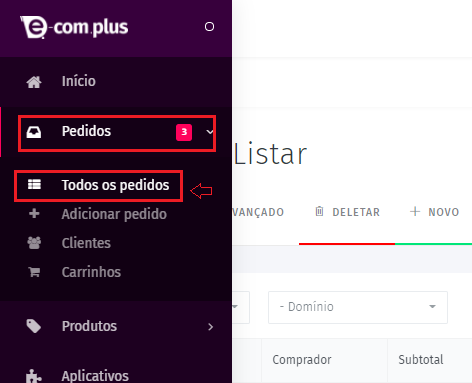
2º Copie o ID do pedido: é o código de 24 letras e números que aparece no fim do endereço da página, depois de /orders/. Exemplo: app.e-com.plus/#/resources/orders/64a1b2c3d4e5f6a7b8c9d0e1
3º Acesse Aplicativos e abra o app Bling ERP V2.
4º Em Exportação manual > Pedidos a exportar, adicione o ID do pedido. Repita para cada pedido.
5º Salve o app.
Prontinho, os pedidos serão enviados para o Bling. Depois de enviados, eles saem da lista sozinhos.
Na lista de pedidos, o menu Enviar para App > Exportar para Bling ERP é do app antigo do Bling e não envia para o Bling ERP V2.
O pedido não apareceu no Bling?
Confira o motivo no log do app: Produto ou pedido não exporta para o Bling. Os casos mais comuns são pedido que não está como pago, endereço do cliente inválido e produto com SKU repetido no Bling.
Para a situação do pedido acompanhar a loja (pago, enviado, entregue…), veja Como configurar os status dos pedidos no Bling.
Persistindo, abra um ticket com o número do pedido e um print do registro no Logs do app.