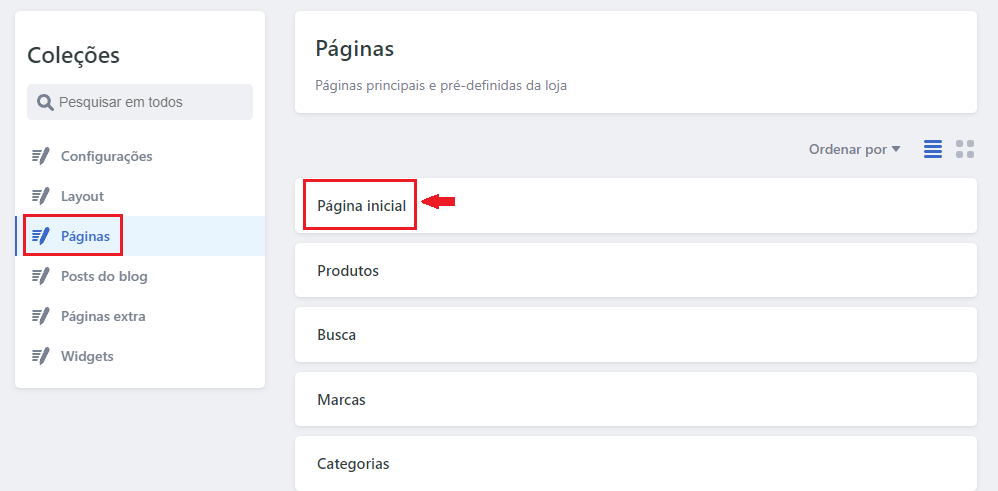
Vale para lojas com o editor antigo, em que o editor (botão Editar frente de loja na página inicial do painel) mostra as coleções Configurações, Layout, Páginas, Posts do blog, Páginas extra e Widgets. Na versão Cloud Commerce, o carrossel da página inicial fica em Páginas padrão > Página inicial > Hero slider.
Oi Lojista! Tudo bem com você?
Quer aprender a configurar o Slider de banners do seu e-commerce?
 Lembrando que é sempre bom ficar atento à quantidade de banners para não pesar a loja!
Para criar a imagem do banner, veja este tutorial em vídeo. Para o tamanho ideal, veja Qual tamanho ideal para a imagem do banner?
Vamos lá?
1º Vá até o CMS > Páginas > Página inicial
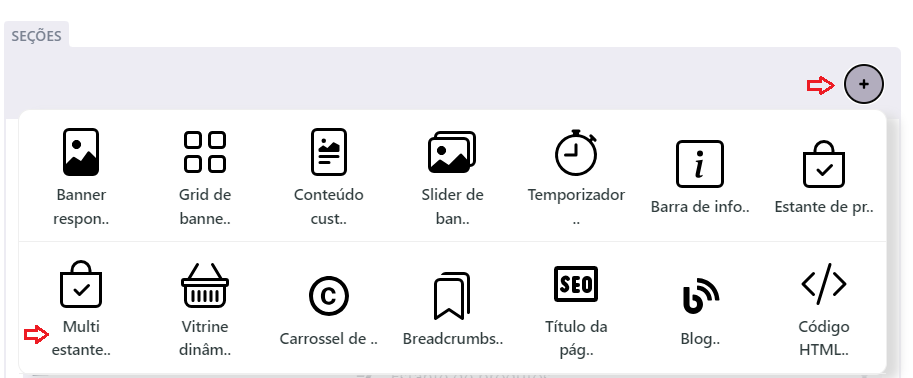
2º Vá até a parte de Seções, clique no botão + e selecione Slider de banners (em telas mais antigas do editor, o botão se chama Add seções item e abre uma lista)
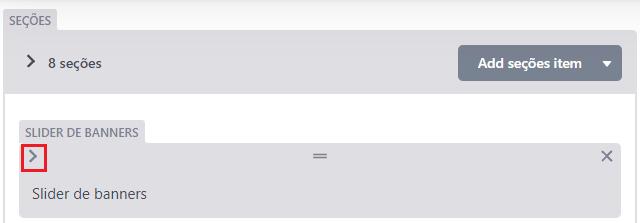
Ou, caso já tenha essa seção na sua página, basta clicar na setinha e configurar
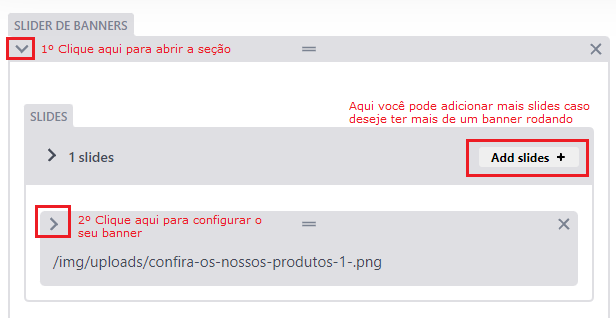
3º Abra a seção pela setinha. Em Slides, clique no botão + para adicionar um banner (em telas mais antigas, Add slides). Cada slide é uma imagem do slider. Depois clique na setinha do banner para configurá-lo:
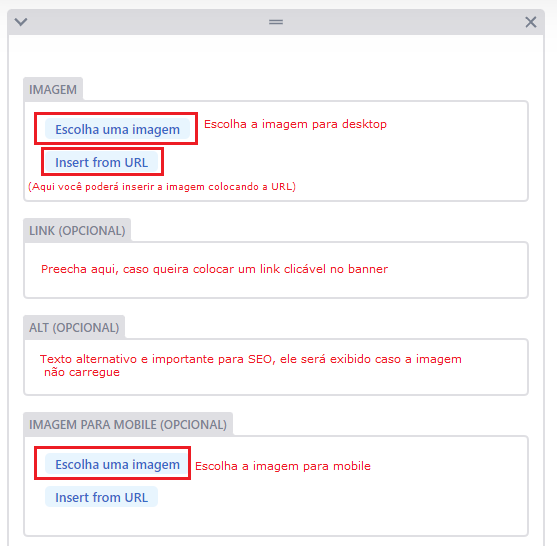
4º Configure o seu banner:
| Campo | O que faz |
|---|---|
| Imagem | Imagem do banner no computador (desktop). |
| Link | Opcional. Endereço que abre ao clicar no banner. |
| Alt | Opcional. Texto alternativo, importante para SEO; aparece se a imagem não carregar. |
| Imagem para mobile | Opcional. Imagem para celular; sem ela, o celular mostra a imagem de desktop. Veja imagem para Desktop e outra para Mobile. |
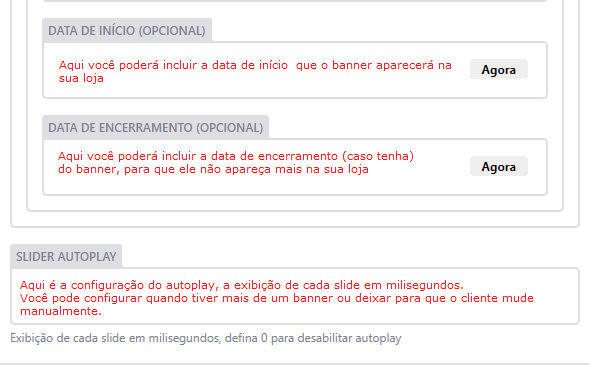
| Data de início | Opcional. A partir de quando o banner aparece. |
| Data de encerramento | Opcional. Até quando o banner aparece. |
Na seção (fora dos banners) há também:
- Slider autoplay: tempo de exibição de cada banner, em milissegundos (9000 = 9 segundos). Coloque 0 para o cliente passar os banners manualmente.
- Banners em tela cheia: faz o banner ocupar toda a largura da tela. Veja Como habilitar o Full Banner.
Obs.: As datas de início e encerramento são verificadas a cada atualização da loja. Ou seja, se você colocou uma data futura e até lá não houve nenhuma alteração, o banner não muda, porque é a cada atualização que a loja compara a hora do dia com as datas do banner para incluí-lo ou retirá-lo.
Agora é só Publicar e aguardar para que apareça na sua loja 
 Se não aparecer, veja Alterei banner, menu ou produto e o site não mudou.
Para remover um banner, veja Como deletar banner da sua loja?