Vale para lojas com o editor antigo, em que o editor (botão Editar frente de loja na página inicial do painel) mostra as coleções Configurações, Layout, Páginas, Posts do blog, Páginas extra e Widgets. Lojas na versão Cloud Commerce usam outro editor.
Olá! Quer configurar o Banner da sua loja com uma imagem para Desktop e outra para a versão Mobile?
Então, siga o passo a passo:
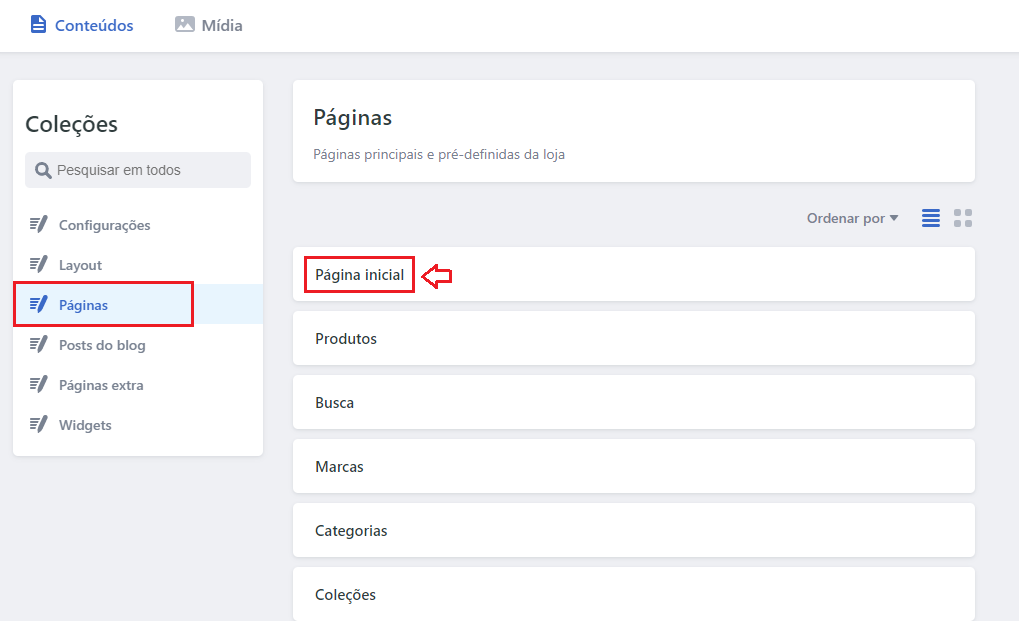
- Com o CMS aberto, vá em Páginas > Página inicial
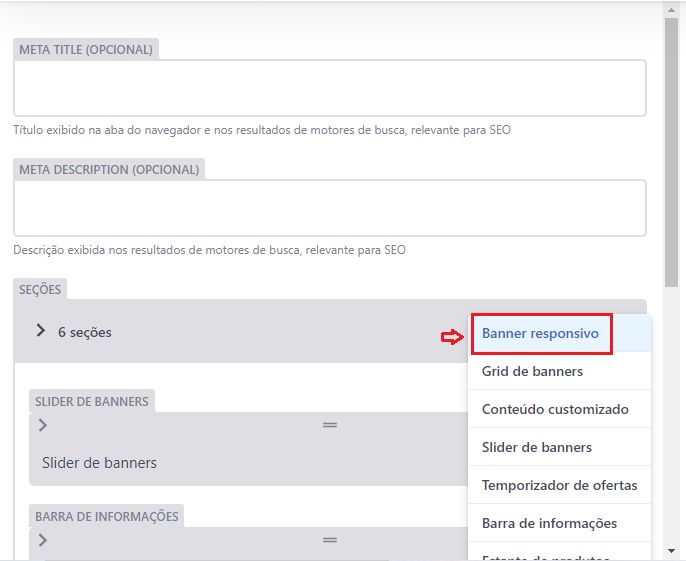
- Em Seções, clique na seção do banner que deseja alterar: Banner responsivo, Grid de banners ou Slider de banners. No Grid e no Slider, abra o banner que quer alterar dentro da seção.
-
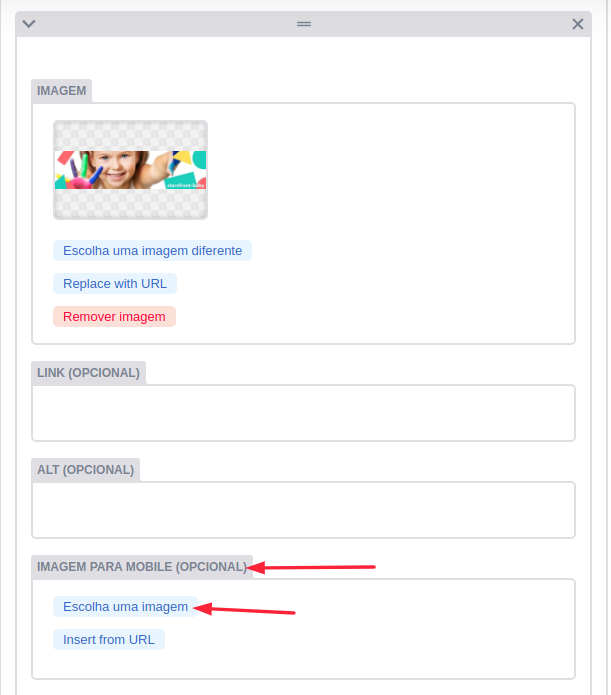
No campo Imagem você insere ou troca a imagem que aparece na versão Desktop.
-
No campo Imagem para mobile, clique em Escolha uma imagem e escolha a imagem do celular

- Clique em Publicar e prontinho!
 A mudança pode levar alguns minutos para aparecer. Se não aparecer, veja Alterei banner, menu ou produto e o site não mudou.
Como a loja escolhe a imagem
- A Imagem para mobile aparece em telas com menos de 576px de largura (celulares). Em telas maiores aparece a Imagem.
- Se você não cadastrar a imagem para mobile, o celular mostra a mesma imagem do desktop.
- Sugestão de tamanho: 1200 x 300px para desktop e 480 x 300px para mobile. Mais detalhes em Qual tamanho ideal para a imagem do banner?