Vale para lojas com o editor antigo, em que o editor (botão Editar frente de loja na página inicial do painel) mostra as coleções Configurações, Layout, Páginas, Posts do blog, Páginas extra e Widgets. Lojas na versão Cloud Commerce usam outro editor.
Quer aprender como configurar o Banner na sua loja para que ele ocupe todo o espaço lateral da tela?
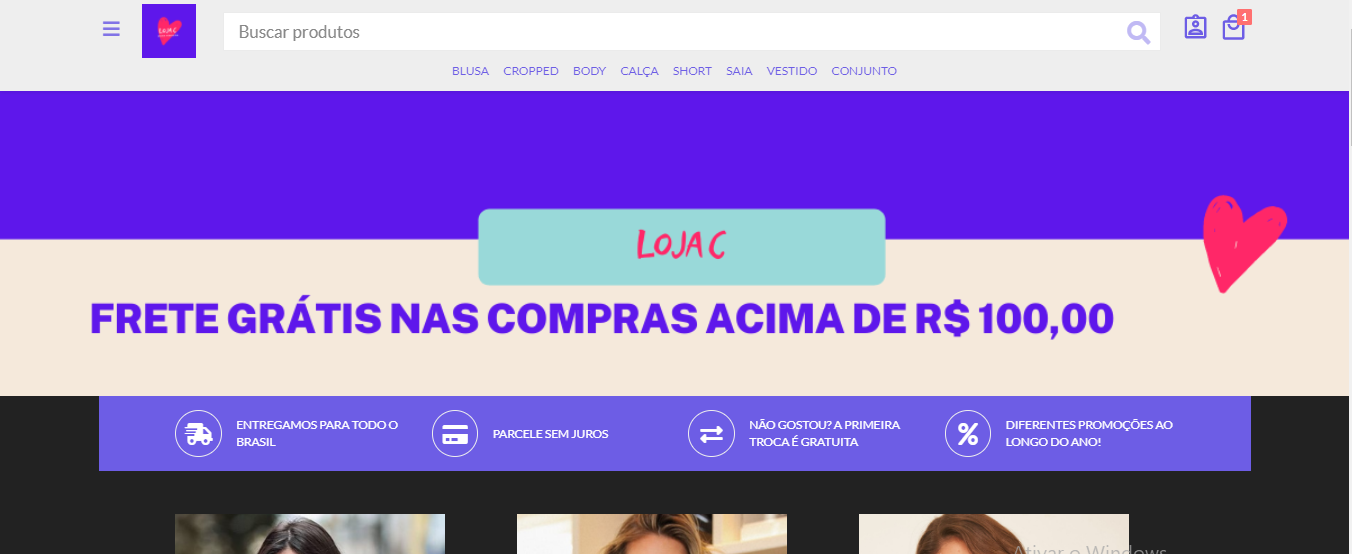
Para habilitar o Full Banner na sua loja é necessário usar o Slider de banners!
1- O primeiro passo, caso ainda não tenha sido feito anteriormente, é configurar o Slider de banners. Para isso, acesse este tutorial.
2- Vá até o CMS > Páginas > Página inicial

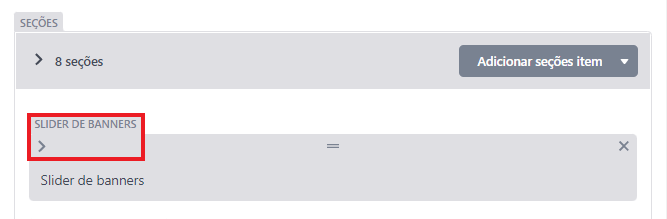
3- Role até Seções e abra o Slider de banners
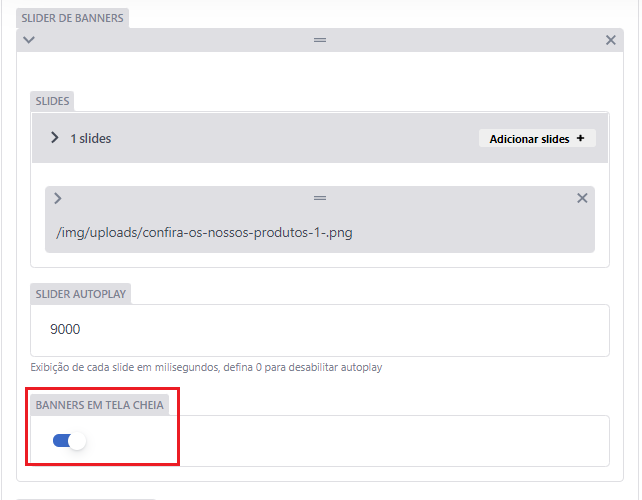
4- Ative a opção Banners em tela cheia
5- Clique em Publicar e aguarde alguns minutos para aparecer na sua loja. Se não aparecer, veja Alterei banner, menu ou produto e o site não mudou.
Tamanho da imagem
Em tela cheia o banner ocupa toda a largura da tela (até 2560px). Use imagens mais largas que no banner comum, por exemplo 1920px de largura, e o mesmo tamanho em todos os banners do slider. Para celular, cadastre também a Imagem para mobile (veja como). Mais dicas em Qual tamanho ideal para a imagem do banner?
OBS.: Caso tenha sido inserido algum código na sua loja para fazer essa configuração, o ideal é retirá-lo, para evitar duplicidade e algum erro 