Para seus produtos aparecerem no Google Shopping, você cadastra no Google Merchant Center o link do feed (XML) da sua loja. O Google lê esse link todo dia e atualiza preço, estoque e fotos sozinho.
São duas etapas: copiar o link no painel da E-Com Plus e cadastrar esse link no Merchant Center.
Parte 1: copie o link do feed no painel
- Entre no painel.
- No menu, abra Configurações > Conta.
- Confira se o campo Domínio da loja está preenchido. Sem domínio, o link do feed não é gerado.
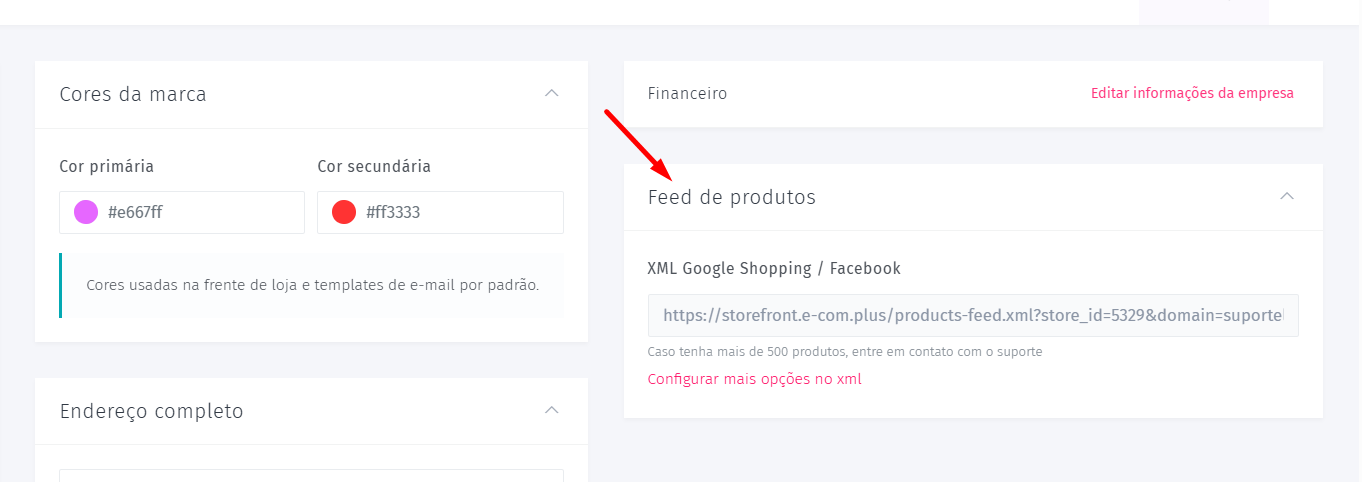
- Desça até o quadro Feed de produtos.
- Copie a URL completa do campo XML Google Shopping / Facebook. Ela começa com
https://storefront.e-com.plus/products-feed.
Tem mais de 500 produtos?
O link padrão traz até 500 produtos. Para enviar todos:
- Clique em Configurar mais opções no xml.
- Marque Mostrar todos produtos.
- Copie de novo a URL do campo XML Google Shopping / Facebook. Ela muda quando você marca a opção.
Com Mostrar todos produtos marcado, os campos ID da categoria Google e Filtro somem, porque não valem para esse feed.
Nas mesmas opções você também pode remover variações, enviar só produtos em estoque, aplicar desconto nos preços do feed e mais. O que cada opção faz está em Como gerar o XML da loja na E-Com Plus.
Importante: toda vez que mudar uma opção, copie a URL de novo. A URL antiga continua funcionando, mas sem a mudança.
Teste o link
Cole a URL no navegador. Deve abrir uma página de código com os dados dos seus produtos. Se abrir vazia ou com erro, abra um ticket (veja no final).
Parte 2: cadastre o link no Google Merchant Center
O Google muda as telas do Merchant Center com frequência, por isso aqui vai o caminho geral. O passo a passo com as telas atuais está na ajuda oficial do Google, linkada abaixo.
- Entre no Google Merchant Center com a conta Google da loja. Se ainda não tem conta, crie e confirme o site da loja quando o Google pedir.
- Vá em Fontes de dados e adicione uma nova fonte de produtos.
- Escolha adicionar produtos a partir de um arquivo.
- Escolha a opção de informar o link (URL) do arquivo. Não use “fazer upload”: o arquivo enviado não se atualiza sozinho.
- Cole a URL copiada na Parte 1.
- Confira a programação da busca. O padrão é buscar o arquivo uma vez a cada 24 horas. Você pode mudar a frequência e o horário.
- Salve. O Google faz a primeira leitura e mostra os produtos encontrados e os possíveis erros.
Ajuda oficial do Google:
- Adicionar produtos de um arquivo ao Merchant Center
- Atualizar sua fonte de dados de produtos de acordo com uma programação
- Especificação dos dados do produto (o que o Google exige de cada produto)
Produtos reprovados no Merchant Center
Depois da primeira leitura, o Merchant Center lista os produtos com problema. Os mais comuns são:
- produto sem foto, sem preço ou sem estoque;
- falta de GTIN (código de barras) ou marca;
- categoria do produto que o Google não reconheceu. Para ajudar, preencha o ID da categoria Google nas opções do feed (explicado no tópico 7261).
Corrija o produto no painel da E-Com Plus. Na próxima busca programada, o Google lê o feed de novo e reavalia.
Quando abrir um ticket
Abra um ticket no painel, em Suporte > Abrir ticket, se:
- o link do feed não abre ou abre sem produtos;
- o Merchant Center diz que não consegue buscar o arquivo.
Informe na primeira mensagem:
- a URL do feed que você cadastrou;
- um print do erro que aparece no Merchant Center;
- o SKU de um produto que está faltando ou com problema.