Tópico arquivado (outubro/2026). O tutorial atualizado do XML está em Como gerar o XML da loja na E-Com Plus. Para cadastrar o XML no Google, veja Como importar produtos para o Google Shopping.
Vale para lojas no painel app.e-com.plus com a frente de loja do editor antigo. Nas lojas Cloud Commerce, o link
storefront.e-com.plus/products-feed.xmlnão funciona: o feed fica no próprio domínio da loja, emhttps://www.sualoja.com.br/_feeds/catalog.xml.
Olá lojista, tudo bem?
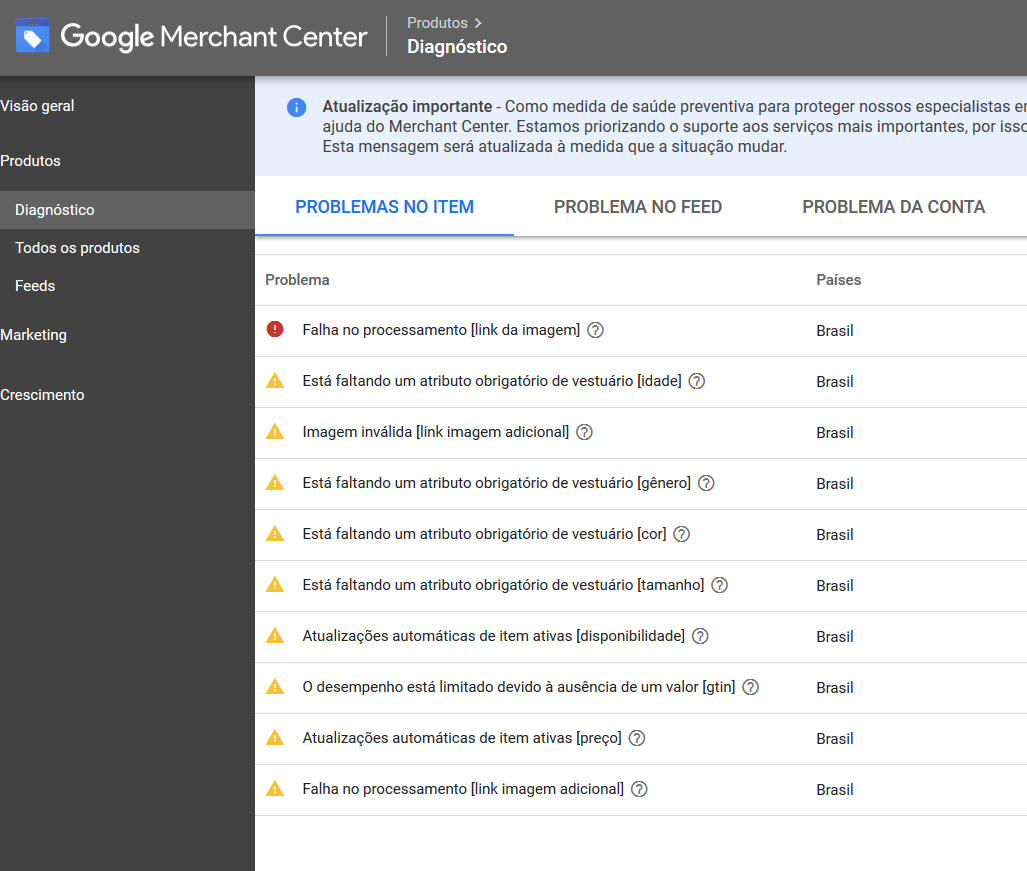
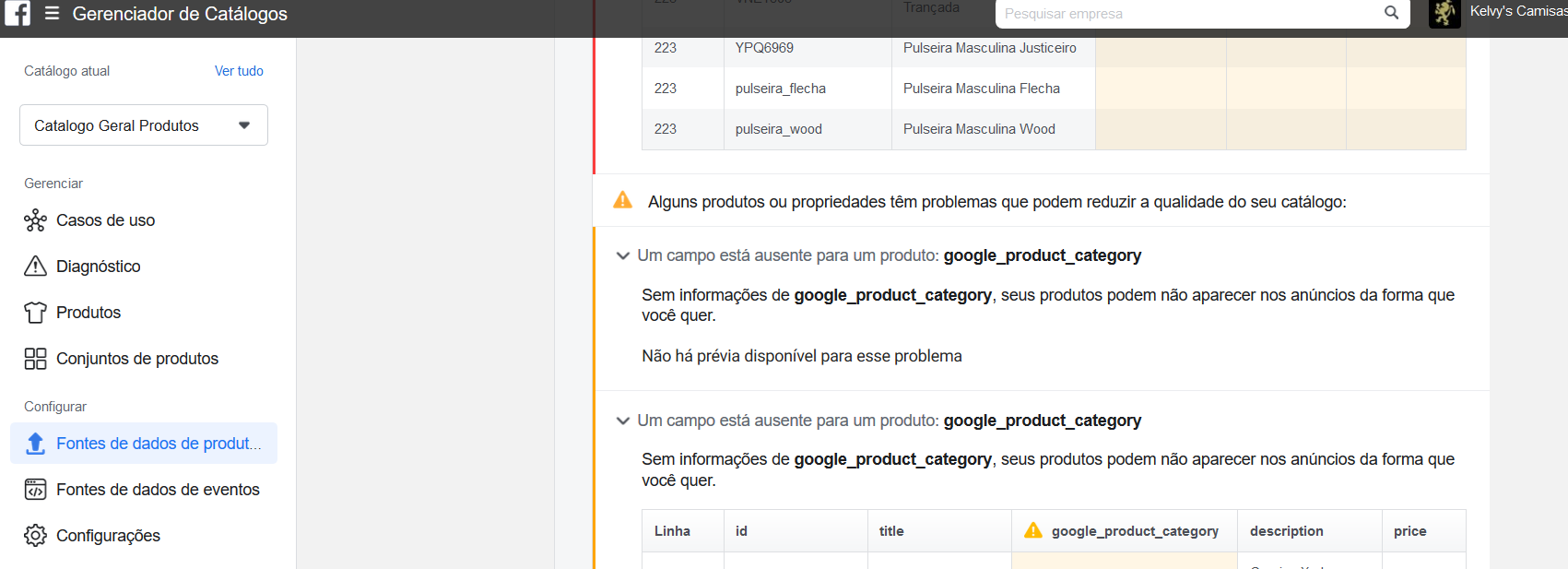
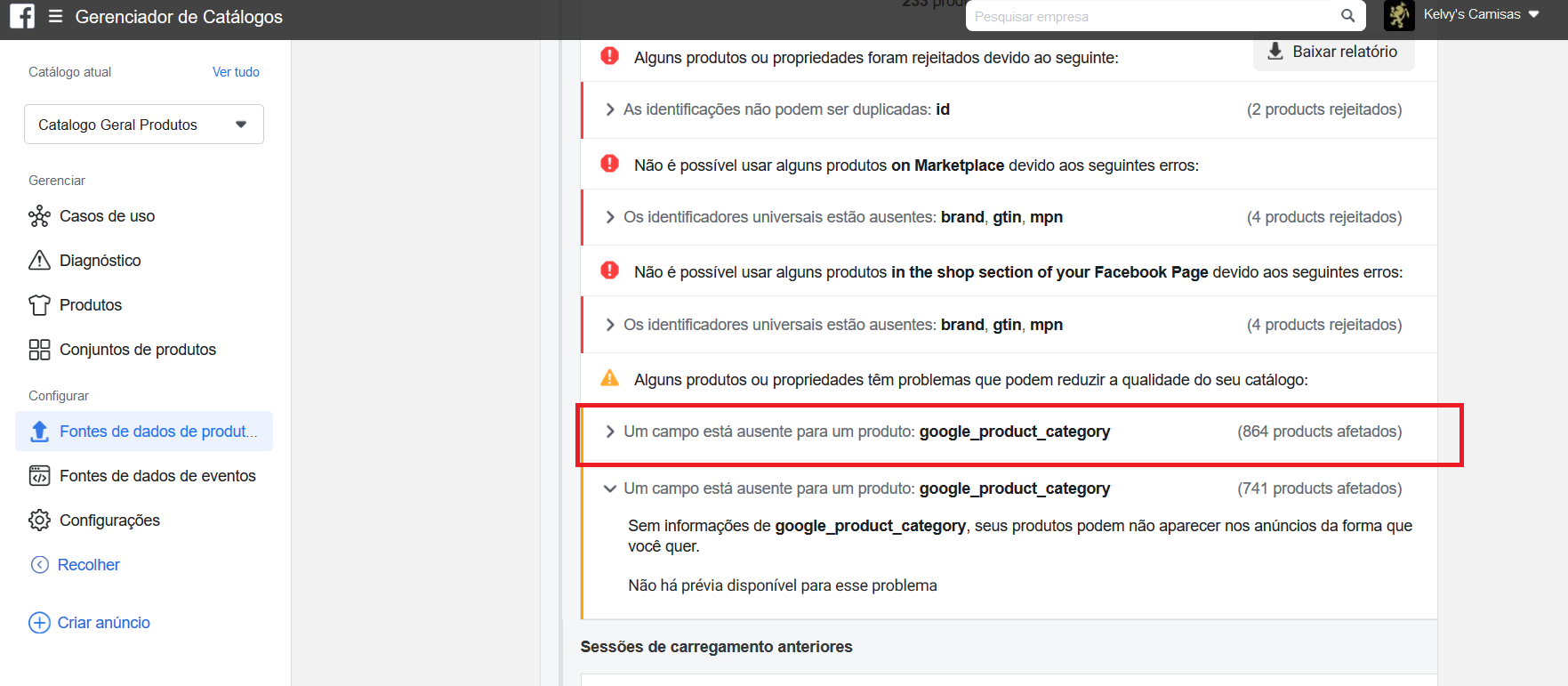
O XML (feed de produtos) é o link que o Google Merchant Center e o Catálogo da Meta (Facebook e Instagram) leem para importar seus produtos. Ele se atualiza sozinho: o Google e a Meta buscam o link de tempos em tempos e pegam preço, estoque e fotos atuais.
O jeito mais fácil: copie o link pronto no painel
- Entre no painel.
- No menu, abra Configurações > Conta.
- Confira se o campo Domínio da loja está preenchido. Sem domínio, o link não é gerado.
- Desça até o quadro Feed de produtos e copie a URL completa do campo XML Google Shopping / Facebook.
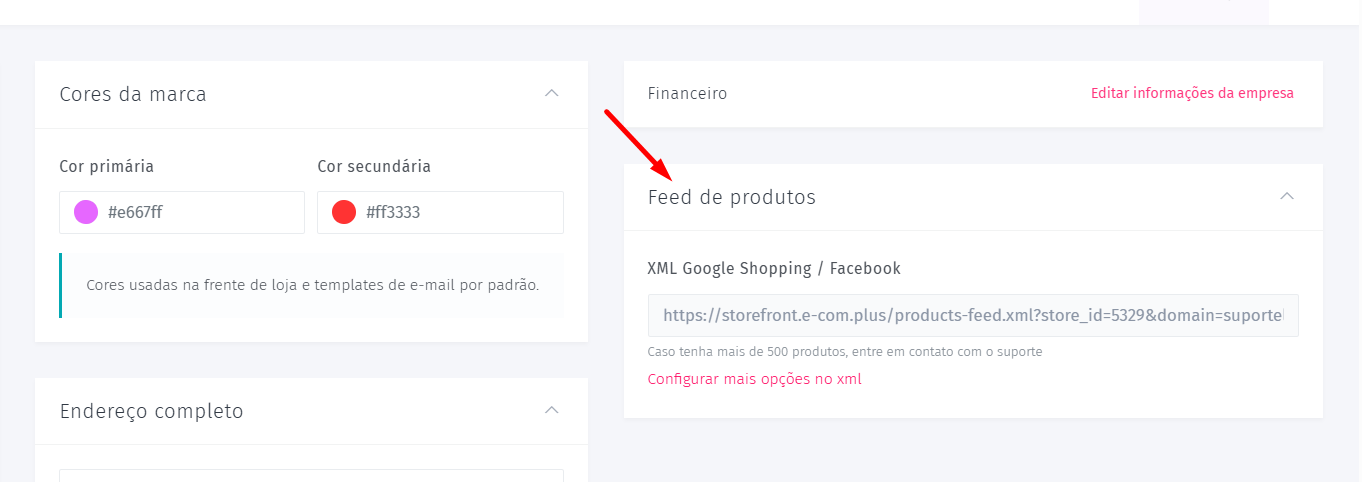
O link padrão traz até 500 produtos. Se você tem mais, clique em Configurar mais opções no xml, marque Mostrar todos produtos e copie a URL de novo (ela muda quando você marca a opção).
Nas mesmas opções você escolhe a categoria Google, filtra por categoria ou coleção, remove variações e mais. O que cada opção faz está em Como gerar o XML da loja na E-Com Plus.
Importante: toda vez que mudar uma opção, copie a URL de novo.
Montar o link manualmente (opcional)
Se preferir, você pode montar a URL você mesmo. O modelo é:
https://storefront.e-com.plus/products-feed.xml?store_id={storeId}&domain={domain}
- No lugar de {storeId}, coloque o ID da sua loja, que aparece na Página inicial do painel. Exemplo: 1000.
- No lugar de {domain}, coloque o domínio da loja. Exemplo: www.sualoja.com.br.
Juntando os exemplos:
https://storefront.e-com.plus/products-feed.xml?store_id=1000&domain=www.sualoja.com.br
Lembrando que a URL acima não dará resultado, porque essa loja de exemplo não existe.
Apenas uma categoria
Acrescente no final &search_field=categories.slug&search_value= e o slug da categoria. Se a categoria se chama camisas-masculinas:
https://storefront.e-com.plus/products-feed.xml?store_id=1000&domain=www.sualoja.com.br&search_field=categories.slug&search_value=camisas-masculinas
Para uma coleção, troque categories.slug por collections.slug.
Associar uma categoria do Google
Veja o número (ID) da categoria na lista oficial de categorias do Google e coloque no lugar de 123:
&set_properties={"google_product_category_id":123}
Exemplo com o filtro de categoria:
https://storefront.e-com.plus/products-feed.xml?store_id=1000&domain=www.sualoja.com.br&search_field=categories.slug&search_value=camisas-masculinas&set_properties={"google_product_category_id":123}
Apenas alguns produtos
Use product_ids com os IDs dos produtos entre aspas, separados por vírgula, dentro de colchetes:
https://storefront.e-com.plus/products-feed.xml?store_id=1000&domain=www.sualoja.com.br&product_ids=["ID_DO_PRODUTO_1","ID_DO_PRODUTO_2"]
O ID do produto é o código de 24 letras e números que aparece no fim do endereço da página quando você abre o produto no painel (depois de /products/). Sem as aspas, o filtro é ignorado e o feed traz todos os produtos.
Para associar uma categoria do Google também neste caso, acrescente o mesmo &set_properties={"google_product_category_id":123} no final.
Se a plataforma recusar o link
Alguns sistemas não aceitam chaves { }, colchetes [ ] ou aspas na URL. Nesse caso, use os mesmos caracteres codificados. Exemplo:
&set_properties=%7B%22google_product_category_id%22%3A123%7D
Teste o link
Cole a URL no navegador. Deve abrir uma página de código com os dados dos seus produtos. Se a resposta for “xml is being generated, come back soon”, o feed com todos os produtos ainda está sendo gerado: aguarde alguns minutos e abra de novo.
Cadastre o link no Google e na Meta
Cadastre a URL como fonte de dados por link (URL) com busca programada. Não envie o arquivo baixado: ele não se atualiza sozinho.
- Google Merchant Center: passo a passo em Como importar produtos para o Google Shopping?
- Meta (Facebook e Instagram): no Gerenciador de Comércio, adicione itens ao catálogo por feed de dados com a URL. Ajuda oficial: Carregar produtos no catálogo com um feed de dados no Gerenciador de Comércio.
Quando abrir um ticket
Abra um ticket se o link não abrir, abrir sem produtos ou se o Google ou a Meta disserem que não conseguem buscar o arquivo. Informe a URL do feed que você está usando e um print do erro.