A configuração na loja (parte 2) vale para lojas com o editor antigo, que tem o menu Widgets. O aplicativo da parte 3 fica no painel.
O Pixel da Meta (antigo Pixel do Facebook) é uma ferramenta que ajuda a medir o resultado das suas campanhas no Facebook e no Instagram. Com ele, você analisa a eficiência das campanhas e trabalha para melhorá-las.
Este tutorial ensina a criar o Pixel da Meta e configurar na sua loja virtual. Obs.: a loja já envia por padrão os eventos de e-commerce (visualização de produto, carrinho, compra etc.). Você só precisa criar o pixel e inserir o ID dele na loja.
1. Criar o Pixel da Meta
As telas da Meta mudam com frequência. Se alguma tela abaixo estiver diferente, siga a ajuda oficial: Como configurar e instalar o Pixel da Meta.
PASSO 01: Acesse o Gerenciador de Eventos da Meta
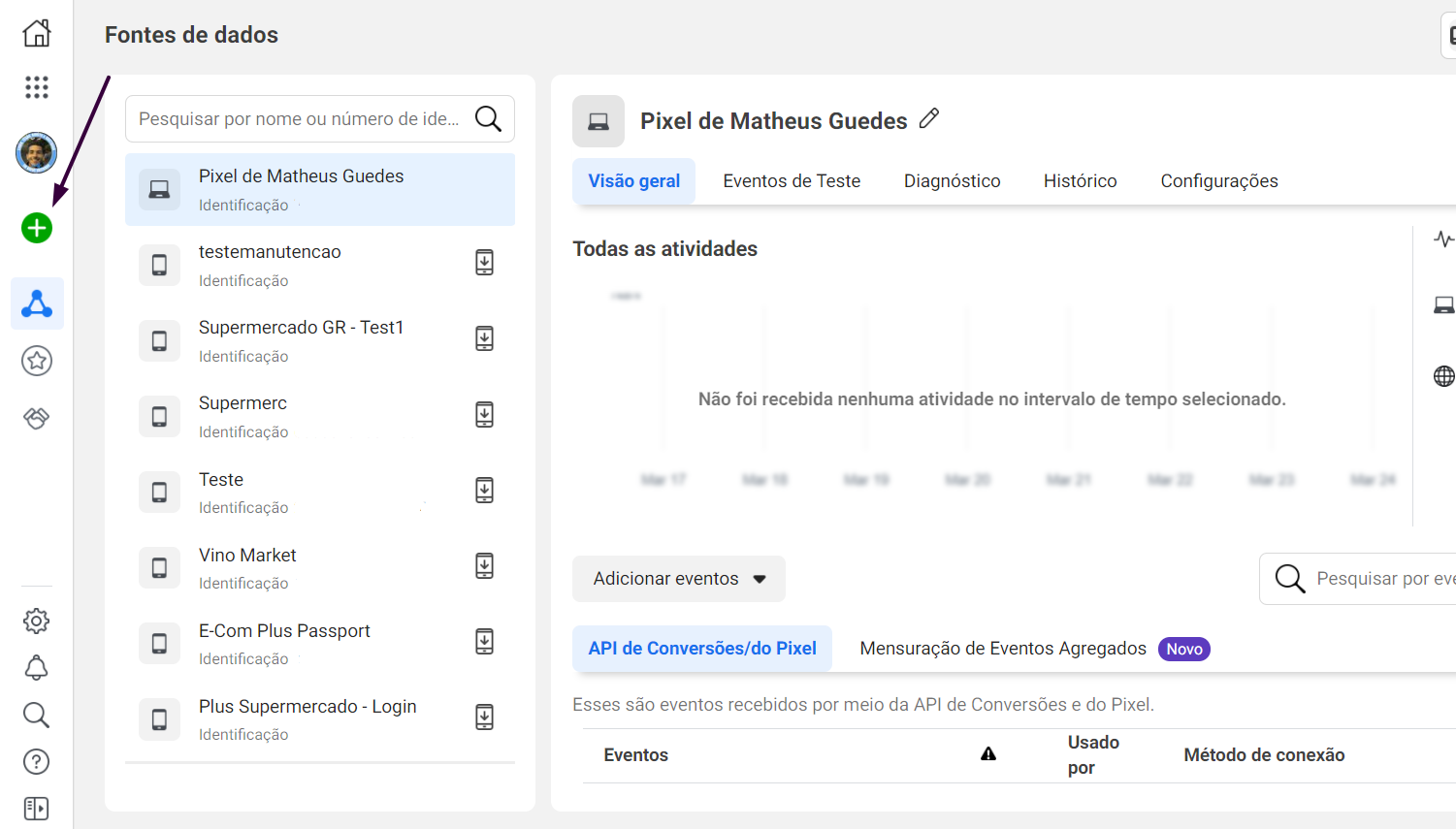
PASSO 02: Clique em  Conectar fontes de dados e selecione Web.
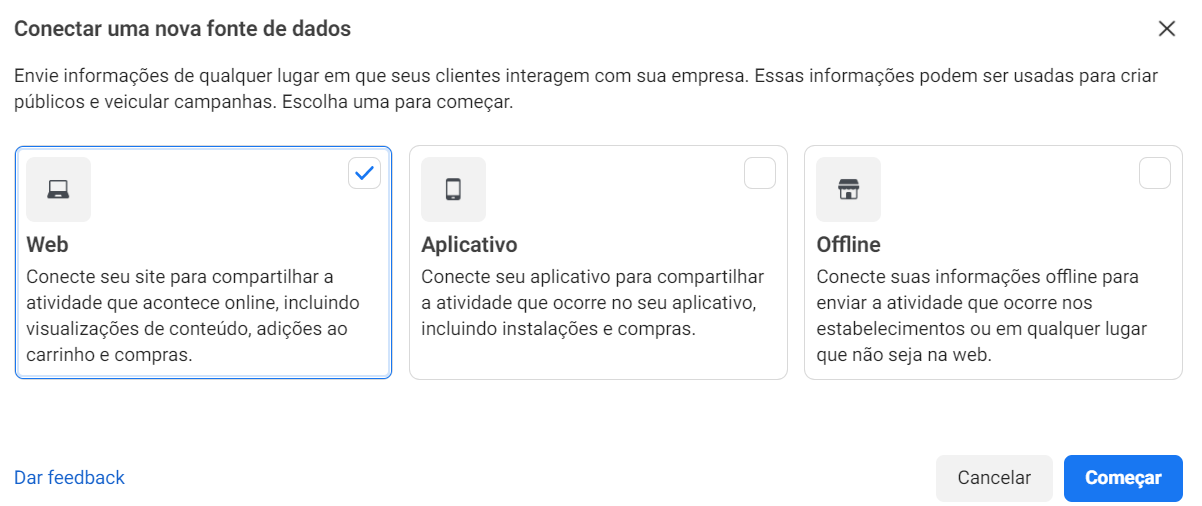
Clique em Começar
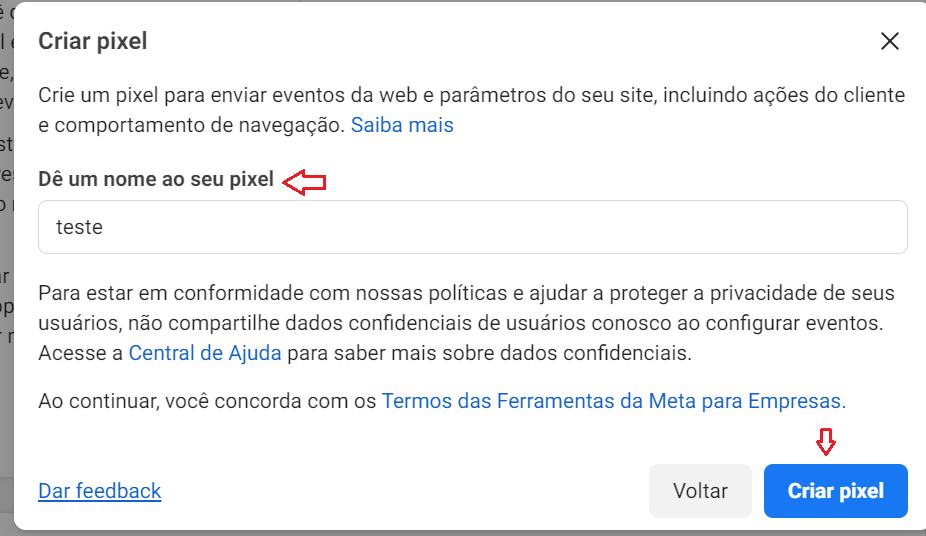
PASSO 03: Crie um nome para o pixel e clique em Criar pixel.
PASSO 04: Adicione a URL do seu site e depois clique em verificar.
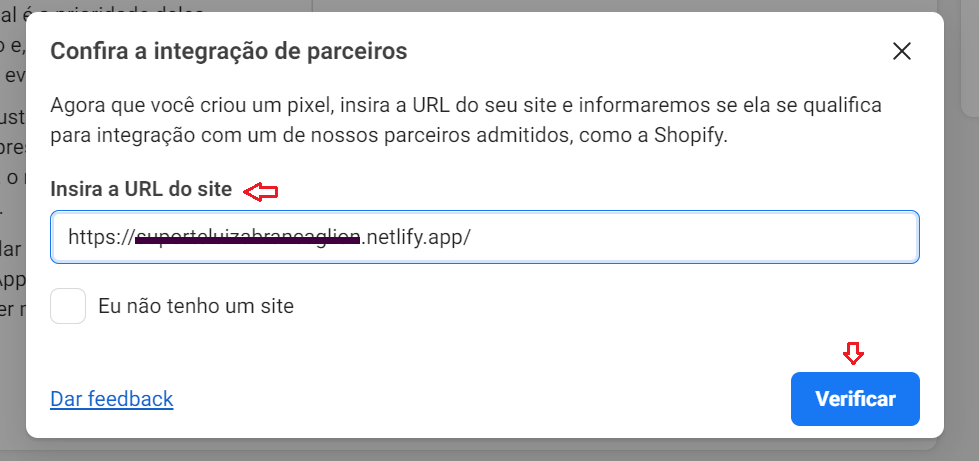
Assim que for verificado, pode avançar.
PASSO 05: Selecione a opção Pixel da Meta e clique em Avançar.
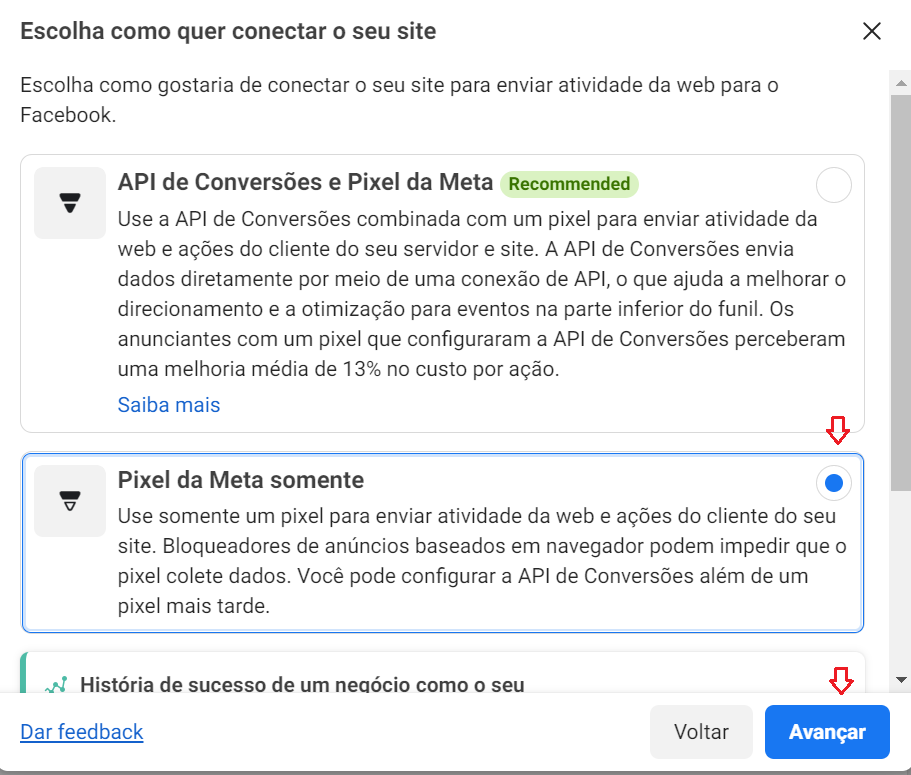
Seu pixel está criado. Após alguns segundos irá aparecer uma pop-up para continuar as configurações:
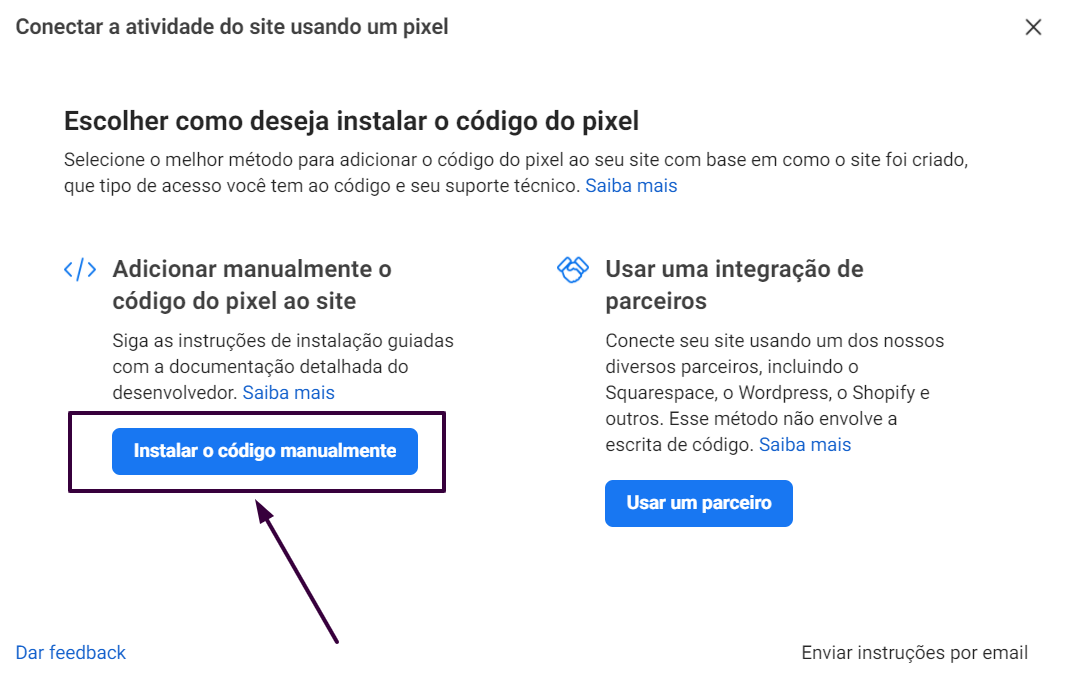
Clique em Instalar o código manualmente.
PASSO 06: Clique em copiar código e salve esse código em um bloco de notas:

Clique em Continuar até finalizar o processo.
2. Configurar o pixel na loja
PASSO 01: Acesse o editor da loja virtual. Caso não saiba como, veja o tutorial Aprenda a entrar no CMS.
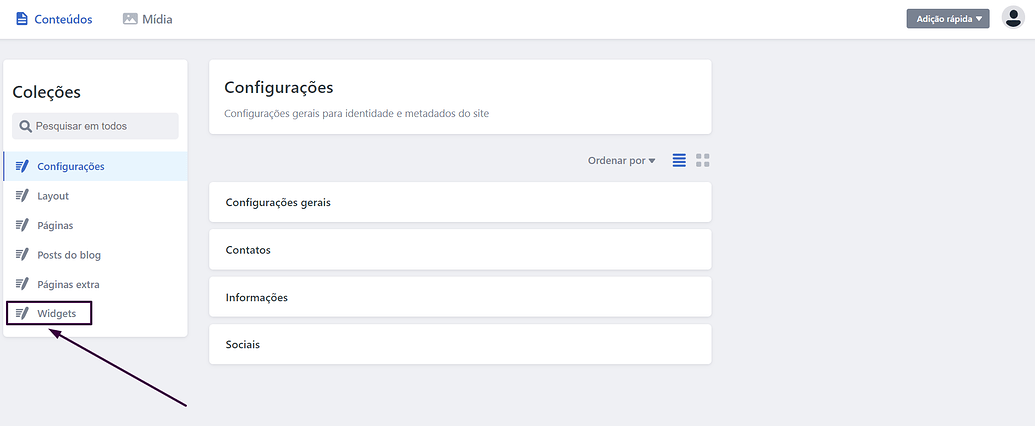
PASSO 02: Clique em Widgets
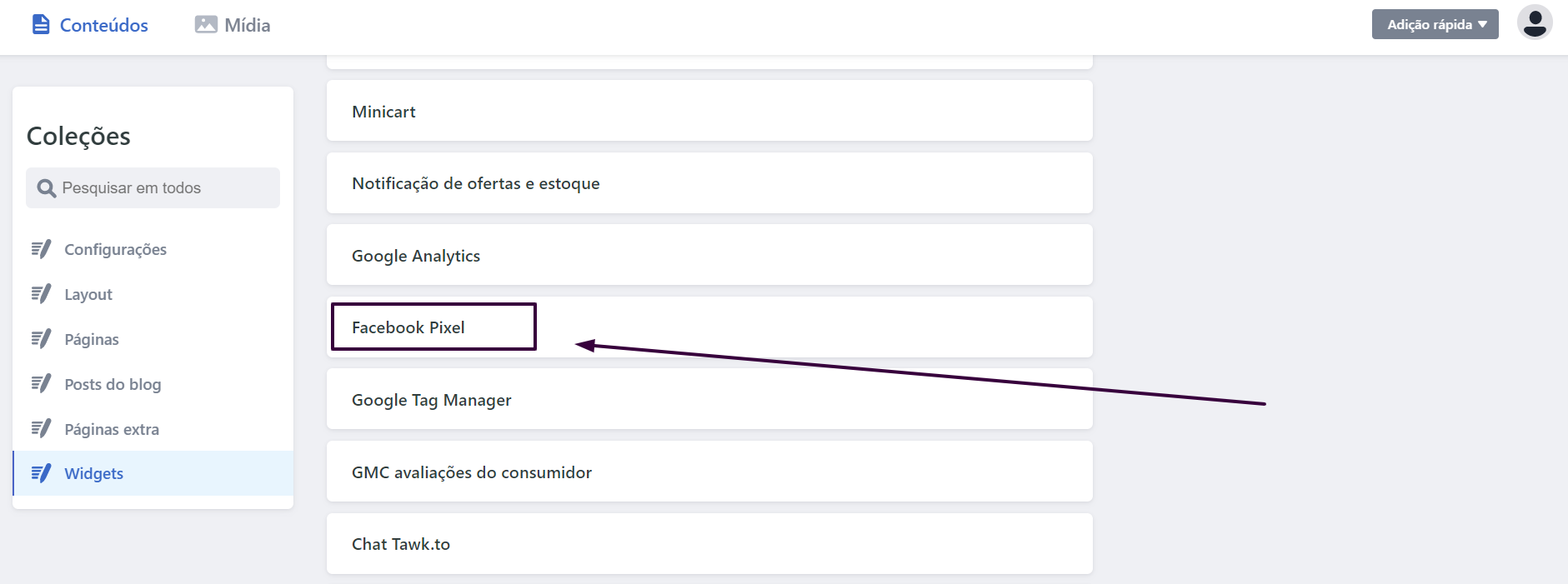
PASSO 03: Localize o Facebook Pixel e clique nele:
PASSO 04: Veja abaixo um exemplo do código copiado da Meta:
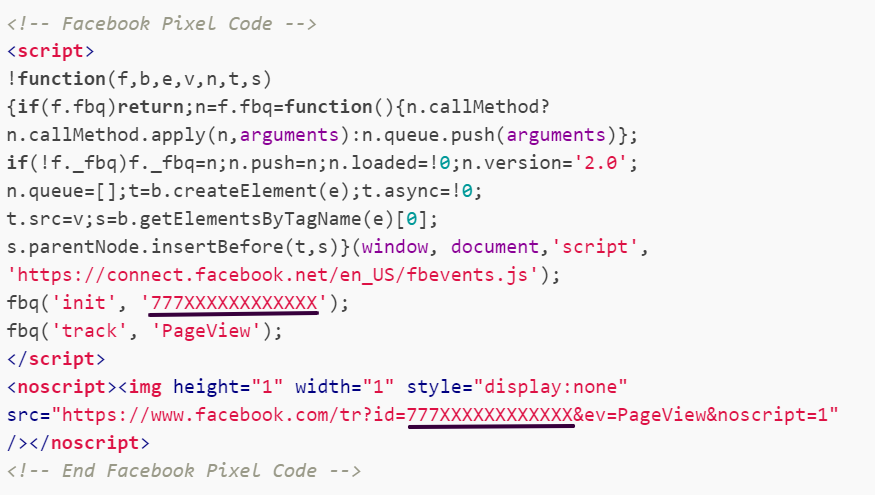
Desse código, copie a parte que está sublinhada, no caso: 777XXXXXXXXXXXX. Esse é o ID do pixel.
Cole o número no campo ID do pixel e ative a opção Ativar, conforme imagem abaixo:
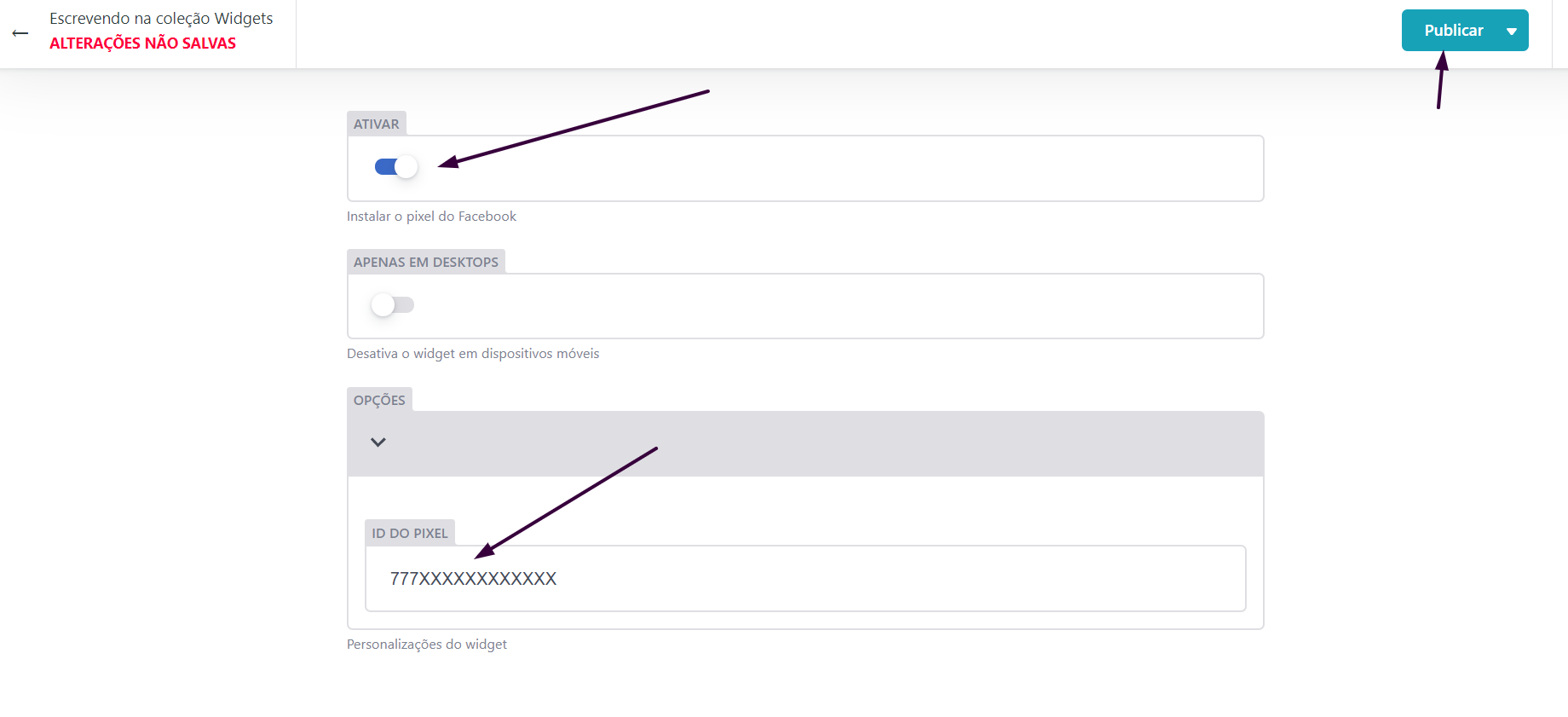
Depois, clique no botão Publicar (canto superior direito) e espere alguns minutos para o pixel começar a funcionar na sua loja.
3. (Recomendado) App Facebook Conversions API
Por causa das limitações dos navegadores modernos e das leis de proteção de dados, o pixel sozinho pode deixar de registrar parte das compras. O aplicativo Facebook Conversions API envia os pedidos do servidor da plataforma para a Meta, sem depender do navegador do cliente.
- No painel, acesse Aplicativos, procure Facebook Conversions API e instale.
- Preencha:
- Pixel ID: o mesmo ID do pixel que você colocou no widget.
- App token: o token de acesso da API de Conversões, gerado no Gerenciador de Eventos da Meta. Veja como na documentação da Meta.
- Desabilitar envio de carrinho: deixe desativado, a não ser que não queira enviar os carrinhos.
- Pixels por domínio: só use se você tiver mais de um domínio com pixels diferentes.
- Salve.
Use o mesmo pixel no widget e no aplicativo, para uma conexão mais completa e confiável.
Dica: no widget Facebook Pixel existe a opção Desabilitar evento de compra. Ative somente se quiser contar as compras apenas pelo Facebook Conversions API.
Se depois de 24 horas o Gerenciador de Eventos não mostrar nenhum evento da loja, abra um ticket informando o ID do pixel e o endereço da loja.