Olá! Espero que esteja bem.
Neste tutorial você vê como é simples colocar um produto em promoção, com preço “de/por”, direto no cadastro do produto.
Vá até o Painel Administrativo em Produtos > Todos os produtos.
1º Abra o produto que deseja colocar em promoção.
2º No bloco Precificação, preencha:
- Preço de venda: o preço com desconto, que o cliente vai pagar (o “por”).
- Compare ao preço: o preço sem desconto (o “de”). Ele aparece riscado na loja e precisa ser maior que o preço de venda.
- Período da promoção (opcional): a data de início e de fim da promoção. Se quiser controlar também o horário, marque Adicionar limite de horas na promoção.
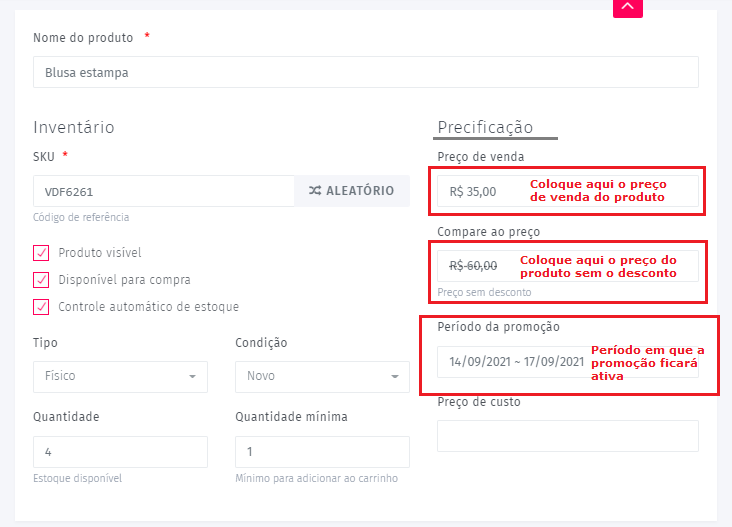
Fora do período da promoção, a loja volta a cobrar o valor de Compare ao preço. Se você deixar o período em branco, a promoção vale até você mudar os preços.
3º Clique em Salvar produto. O produto vai aparecer assim na sua loja:

Prontinho!
Produto com variações? Cada variação tem os próprios campos de preço. Veja Como inserir preço e quantidade na variação de produtos?
Outros tipos de desconto
Este tutorial muda o preço do produto para todos os clientes. Para outros tipos de desconto, use o app Campanhas e Descontos:
- Cupom de desconto e descontos por link: Como criar uma Regra de Desconto?
- Desconto progressivo (quanto mais unidades, maior o desconto): Como configurar desconto progressivo
- Visão geral de tudo o que o app faz: App Campanhas e descontos
Se o preço riscado não aparecer na loja depois de alguns minutos, abra um ticket informando o link do produto e os preços que você cadastrou.