Como configurar desconto progressivo
Exemplo de desconto:
- 1 produto → 10%
- 2 produtos → 20%
- 3 produtos → 30%
Cada faixa é uma regra separada no app. Neste exemplo, você vai criar 3 regras: uma com quantidade mínima 1 e 10%, outra com 2 e 20%, e outra com 3 e 30%. O app aplica sozinho a faixa certa (veja o item 3).
1. Acesse o aplicativo Campanhas e descontos
1.1 Acesse o seu Painel Administrativo e vá até o menu Aplicativos.
1.2 Busque e selecione o app Campanhas e descontos.
1.3 Clique em Configuração e depois acesse a seção Descontos “compre junto” para editar.

2. Crie a primeira faixa do desconto progressivo
2.1 Dentro de Descontos “compre junto”, clique em Adicionar desconto por kit.
Em seguida, preencha os campos conforme abaixo:
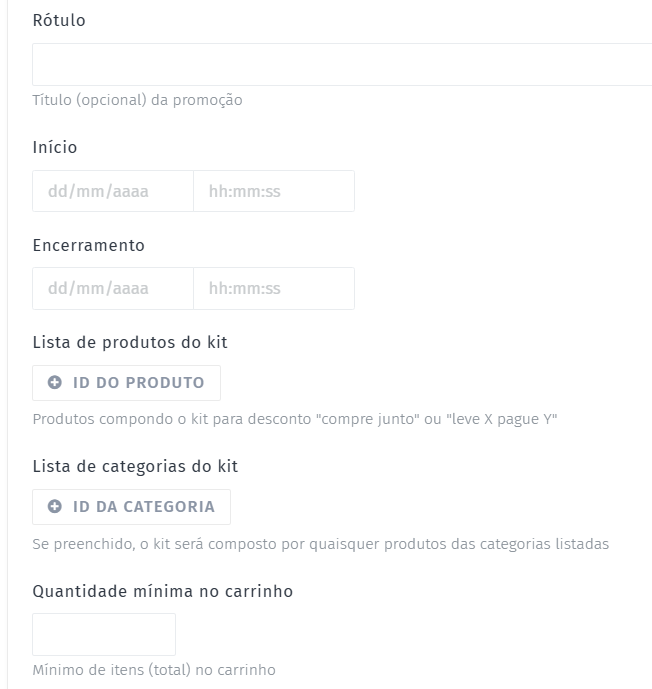
-
Rótulo:
Nome para identificar a faixa (exemplo: Progressivo 2 unidades). Ele aparece no pedido. -
Início e Encerramento:
Defina o período da campanha (opcional). -
Lista de produtos do kit:
Caso queira aplicar o desconto apenas em produtos específicos, insira aqui os IDs dos produtos.
Se o desconto for para toda a loja, deixe em branco. -
Lista de categorias do kit:
Se desejar aplicar o desconto apenas em determinadas categorias, insira os IDs das categorias.
Caso o desconto seja para todas as categorias, não preencha este campo. -
Quantidade mínima no carrinho:
Informe a quantidade de produtos que o cliente precisa ter no carrinho para ganhar o desconto desta faixa.
(Exemplo: para aplicar 20% em compras com 2 produtos, coloque “2”.)
O app soma as unidades: 2 unidades do mesmo produto contam como 2.
-
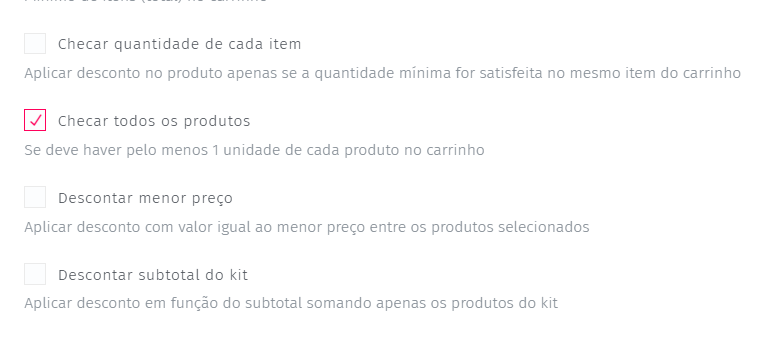
Checar todos os produtos:
Esta opção exige pelo menos 1 unidade de cada produto da Lista de produtos do kit. Ela não liga o desconto crescente.- Desconto para a loja toda ou por categoria: tanto faz, pode deixar como está.
- Desconto para vários produtos da lista: desmarque. Marcada, o cliente só ganha o desconto se levar todos os produtos da lista.
-
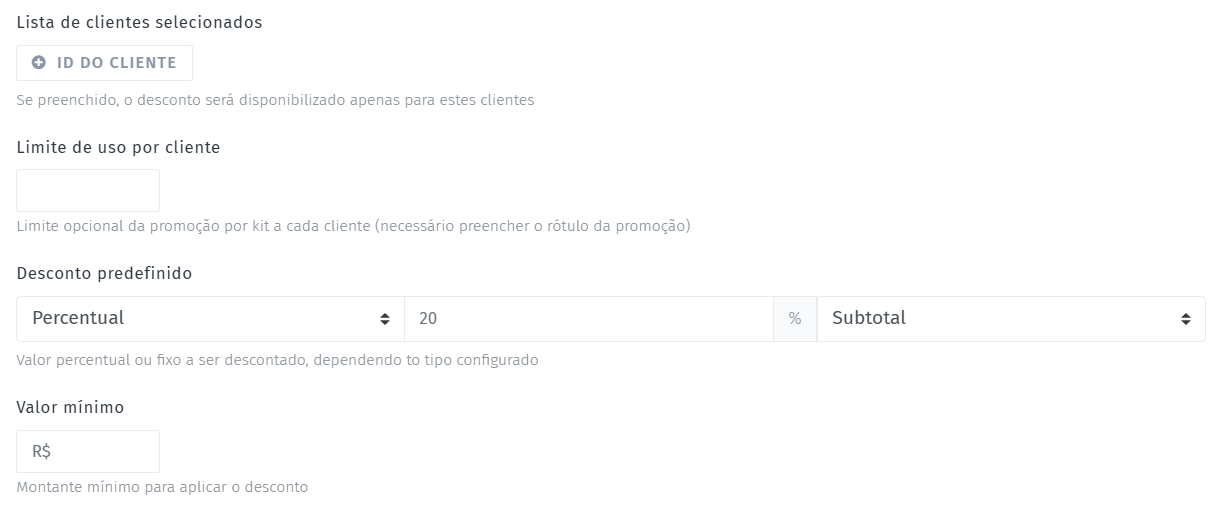
Lista de clientes selecionados:
Use se quiser aplicar a campanha apenas para uma lista específica de clientes. -
Limite de uso por cliente:
Define quantas vezes cada cliente pode usar a promoção. Campo opcional. Para funcionar, o Rótulo precisa estar preenchido, e o limite só é conferido quando o cliente está identificado (login ou CPF no checkout). -
Desconto predefinido:
Escolha:
- Se será percentual (%) ou fixo (R$)
- O valor do desconto (ex.: 10, 20, 30)
- Onde será aplicado: subtotal, total ou frete
-
Valor mínimo (R$):
Caso queira, defina um valor mínimo de compra para o desconto ser aplicado.
Clique em Salvar.
3. Crie as outras faixas
3.1 Repita o passo 2 para cada faixa, mudando só o Rótulo, a Quantidade mínima no carrinho e o valor do desconto. No exemplo:
| Regra | Quantidade mínima no carrinho | Desconto predefinido |
|---|---|---|
| Progressivo 1 unidade | 1 | Percentual, 10, Subtotal |
| Progressivo 2 unidades | 2 | Percentual, 20, Subtotal |
| Progressivo 3 unidades | 3 | Percentual, 30, Subtotal |
Com Subtotal, o desconto é calculado sobre o valor dos produtos, sem incluir o frete.
Como o app escolhe a faixa: cada produto recebe só um desconto “compre junto”. O app testa primeiro a regra com a maior quantidade mínima. Com 3 produtos no carrinho, vale a regra de 3 (30%), e as de 2 e 1 não somam. Com 2 produtos, a regra de 3 não serve e vale a de 2 (20%).
Por isso, use as mesmas listas de produtos ou categorias em todas as faixas, e não coloque esses produtos em outra regra “compre junto” (um leve X pague Y, por exemplo).
Como adicionar um novo desconto
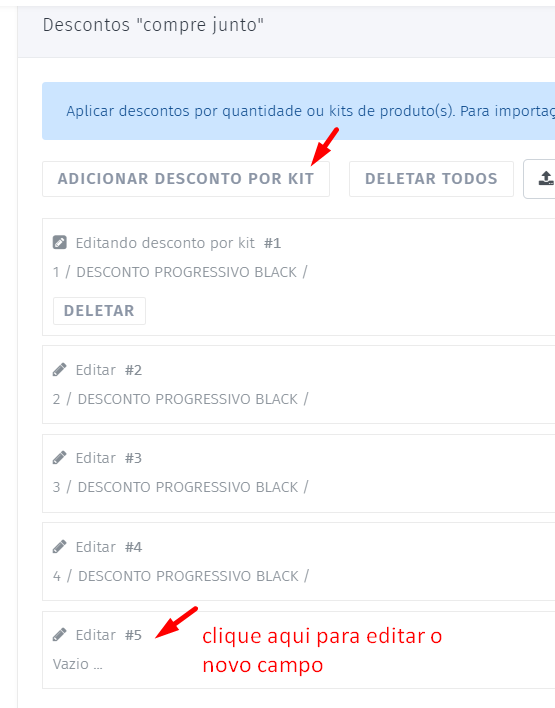
3.2 Clique em Adicionar desconto por kit.
3.3 Em seguida, role até o final da lista de descontos já configurados.
3.4 Clique em Editar no item novo (aparece como Vazio) para abrir os campos e configurar o novo desconto.
4. Salve e teste a campanha
4.1 Clique em Salvar.
4.2 Espere alguns minutos, acesse sua loja (de preferência numa guia anônima) e teste com 1, 2 e 3 produtos no carrinho para verificar se cada faixa está sendo aplicada.
Dica
Para campanhas sazonais (como Black Friday ou Natal), combine o desconto progressivo com um banner promocional na vitrine para aumentar a conversão da loja.
Para entender os outros campos do app, veja o guia do app Campanhas e descontos.
Se o desconto não aparecer ou aparecer a faixa errada, abra um ticket informando os rótulos das regras, os produtos e quantidades do carrinho testado e um print do resumo do carrinho.