Vale para lojas com o editor antigo (o que tem as abas Configurações, Layout, Páginas e Widgets). Na versão nova (Cloud Commerce) essa barra não existe no tema padrão; o recurso mais parecido é a Barra de anúncios do topo, em Configurações e layout > Layout base > Cabeçalho > Barra de anúncios.
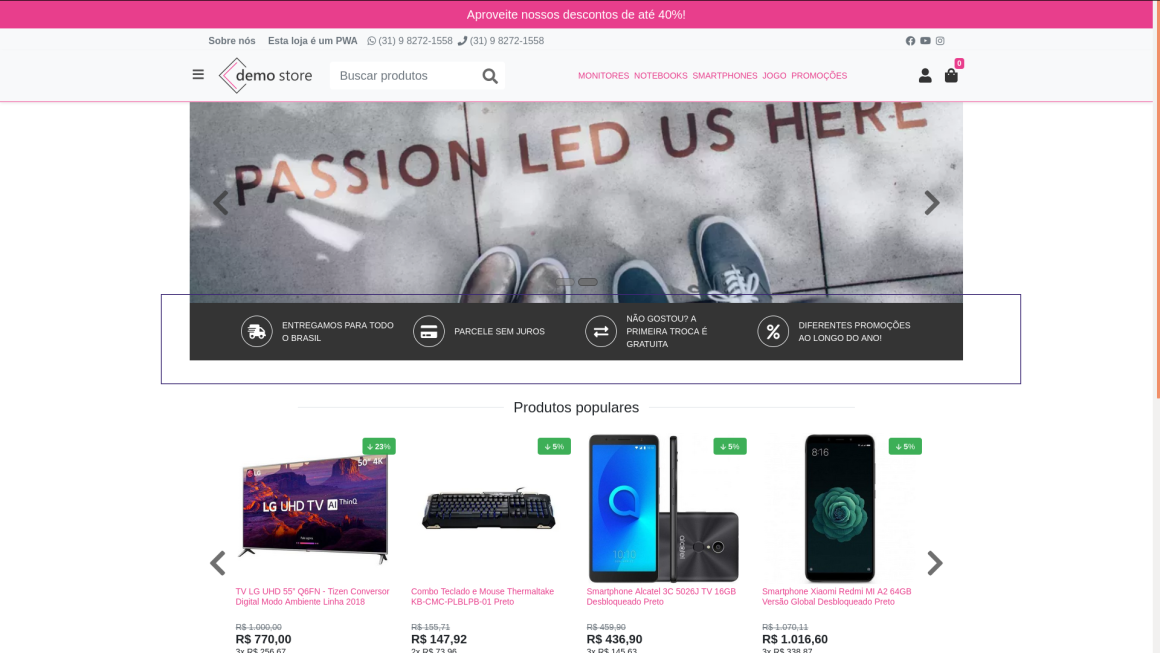
Neste tutorial vamos ver como configurar as informações do banner tarja, também chamado de barra de informações. É o bloco com informações gerais da loja (frete, parcelamento, trocas e promoção), como na imagem abaixo:
- Acesse o editor da loja virtual e clique na aba Configurações:
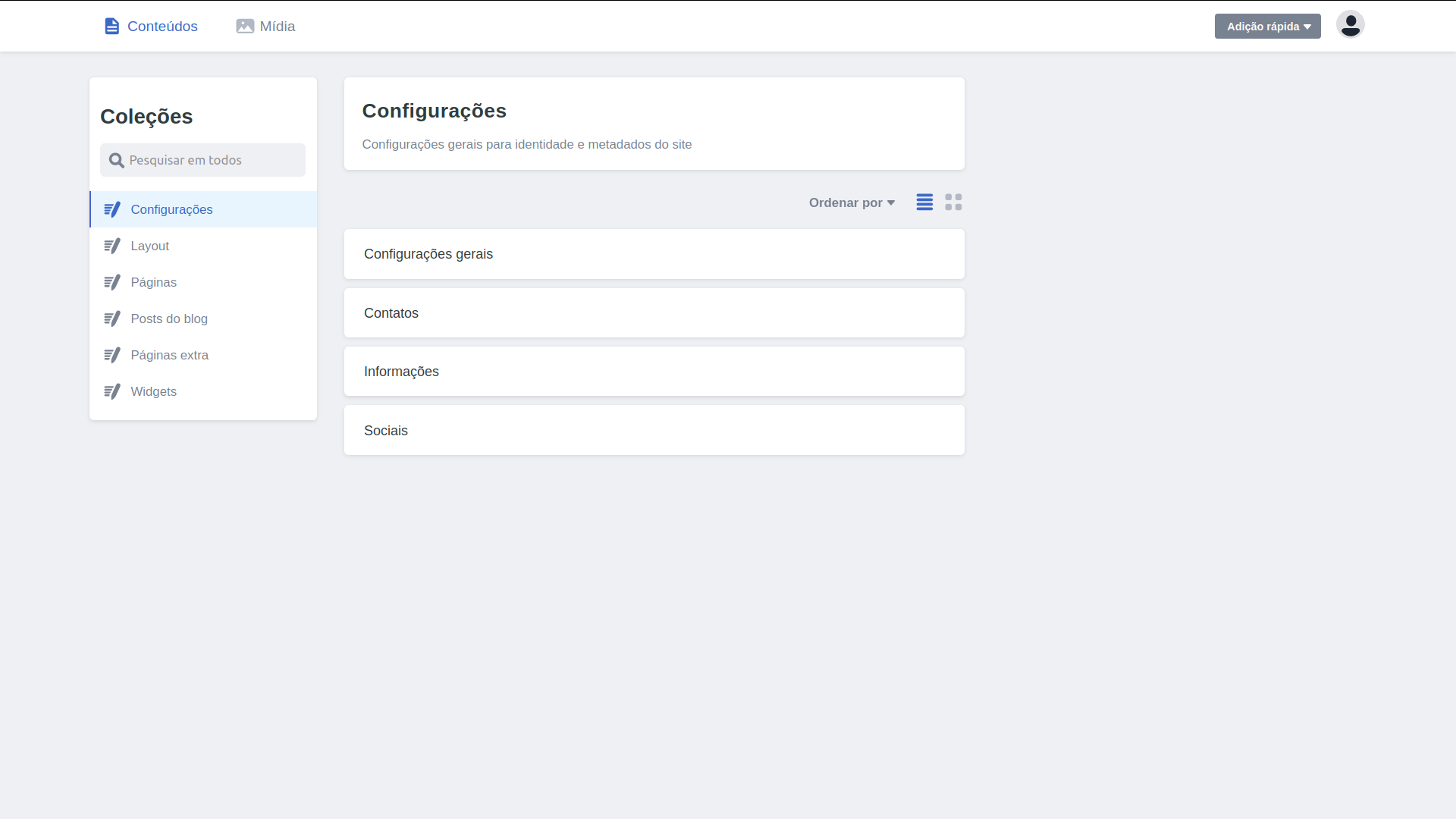
- Clique em Informações:
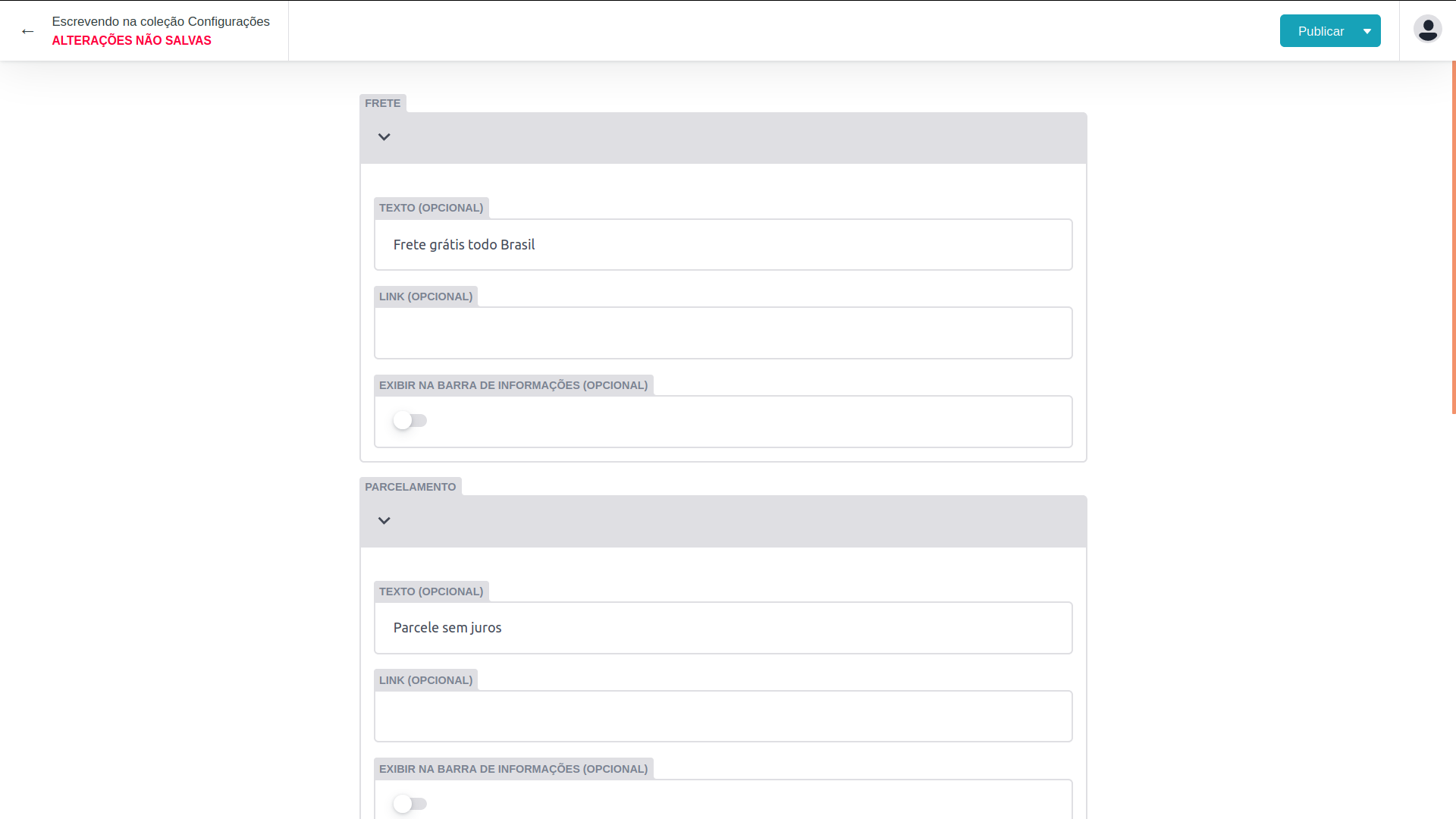
- A barra tem quatro blocos: Frete, Parcelamento, Trocas e Promoção. Em cada um, edite o Título, o Texto e o Link de destino (se tiver).
- Para o bloco aparecer, ative a opção Exibir na barra de informações. Para esconder, desative.
- Clique em Publicar > Publicar agora e espere alguns minutos para a mudança aparecer na loja. Se não aparecer, teste em uma guia anônima (veja Alterei e o site não mudou).
A barra não aparece em nenhuma página? Ela é uma seção da página. Confira em Páginas > Página inicial > Seções se existe a seção Barra de informações com a opção Exibir barra de informações ativada.
Se a barra continuar sem aparecer depois de publicar e testar em guia anônima, abra um ticket informando o endereço da loja e enviando um print da tela Configurações > Informações.