Hoje criamos uma propriedade do Google Analytics 4 e vinculamos o fluxo Web a uma tag do Google já existente no site, anteriormente configurada para o Google Ads.
Confirmamos que o GA4 está recebendo visualizações de páginas em tempo real.
Gostaríamos de esclarecer:
A E-Com Plus envia automaticamente os eventos de e-commerce “view_item”, “add_to_cart”, “begin_checkout” e “purchase” ao GA4?
Caso não envie, qual é o procedimento recomendado para configurar esses eventos sem duplicar a tag existente do Google Ads?
O aplicativo Google Analytics 4, desenvolvido pela Wisley, serve apenas para atualizar status e estornos de pedidos ou também participa do registro das compras?
Para utilizar esse aplicativo, precisamos configurar o ID de métricas e o API Secret mesmo quando o fluxo Web já está recebendo visitas?
Nosso objetivo é acompanhar corretamente visitas, carrinhos, compras e receita, evitando duplicidade de eventos.
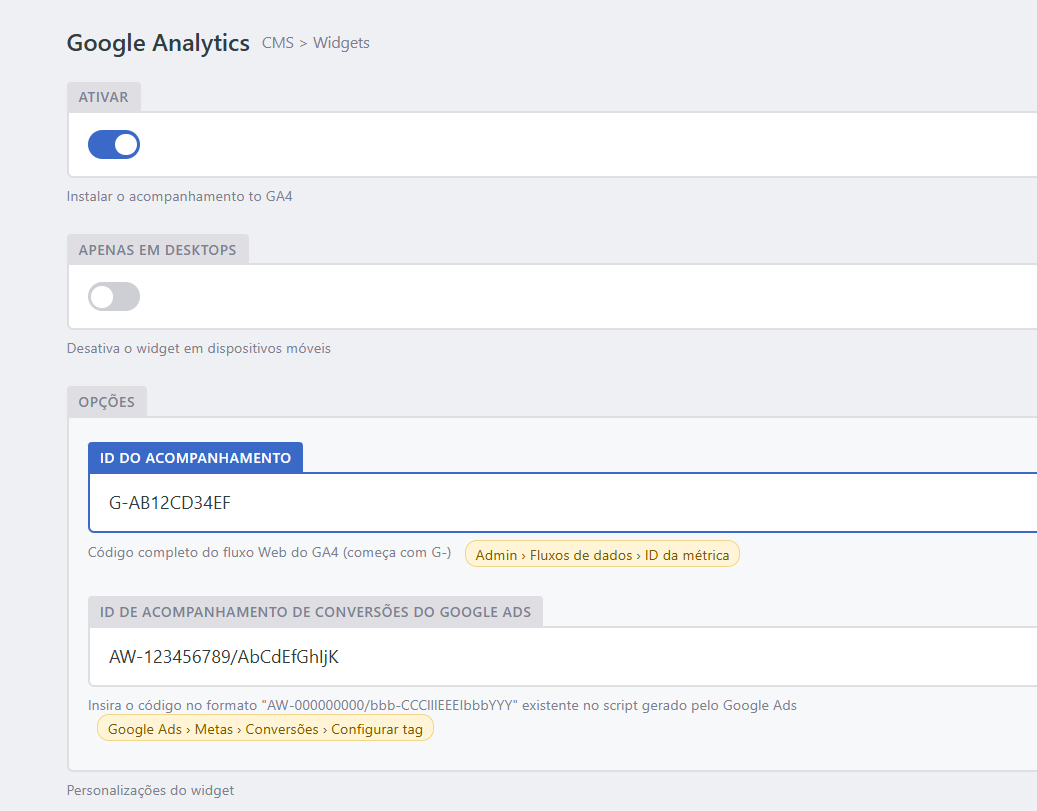
1. Eventos enviados ao GA4: com o widget Google Analytics ativo (CMS > Widgets > Google Analytics, ID G- no campo “ID de acompanhamento”), a loja envia automaticamente page_view, add_to_cart, remove_from_cart, begin_checkout e purchase (com receita, frete e itens). O view_item não é enviado e precisa ser configurado à parte. Tutorial: Instalar GA4 direto na e-com plus
2. Sem duplicar o Google Ads:
Use uma única instalação do GA4: o widget ou o Tag Manager, nunca os dois com o mesmo ID. Remova outros scripts do GA4 e do Ads do código personalizado.
O view_item pode ser criado no Tag Manager a partir do evento eec.detail: Instalar GA4 via Google Tag Manager. Nesse caso, crie no GTM só o view_item, porque os outros eventos já vêm do widget.
A conversão de compra do Ads deve existir em um lugar só: a tag via Tag Manager (Conversões do Google Ads via Tag Manager) ou a compra importada do GA4. Nunca as duas como principal.
3. App Google Analytics 4 : não registra a compra. Ele só envia o estorno (refund) quando o pedido é cancelado, o que desconta a receita no GA4. Opcionalmente, envia eventos por status financeiro, como purchase_paid. Não duplica compras. Tutorial: Como vincular o Google Analytics 4 com a e-com plus
4. ID de métricas e API Secret: são obrigatórios para o app funcionar, mesmo com o fluxo Web já recebendo visitas. Usem o mesmo fluxo e o mesmo ID G- do widget. Se não precisarem dos estornos no GA4, o app é opcional.
1. Campo “ID do acompanhamento” Só ativar a chave não basta: o widget precisa saber para qual propriedade do GA4 mandar os dados. Cole nesse campo o código completo do seu fluxo Web, que começa com G-, por exemplo G-AB12CD34EF. Não é pra escrever “ID G”, e sim o código inteiro. Onde encontrar:
Google Analytics > Administrador > Fluxos de dados > clique no fluxo do site > ID da métrica, no canto superior direito.
2. Campo “ID de acompanhamento de conversões do Google Ads” Esse campo envia a conversão de compra para o Google Ads.
Se a conversão de compra do Ads ainda não está configurada em outro lugar: preencha com o código do Ads no formato AW-123456789/AbCdEfGhIjK. Ele fica no Google Ads > Metas > Conversões > sua conversão de compra > Configurar tag > “Instalar a tag você mesmo”, no trecho send_to: 'AW-.../...'.
Se a conversão de compra já é registrada por outra tag (Tag Manager, código personalizado ou importação do GA4): não preencha com o mesmo código, senão cada venda conta duas vezes no Ads. Nesse caso, nos avise e liberamos o salvamento do widget com esse campo vazio.
@carlaguimaraes verifiquei que na sua loja o Google Analytics já recebe as visitas, mas os dados de carrinho, compras e faturamento ainda não estão configurados no seu Google Tag Manager.
Podemos fazer essa configuração para você por lá mesmo para não duplicar.
Para isso, adicione o e-mail [email protected] como usuário com permissão de Publicar no Tag Manager em Administrador > Gerenciamento de usuários do contêiner. Assim que liberar, me avise
não precisa mexer nada no widget do Google Analytics