Pagar.me V5
Este tutorial é do aplicativo Pagar.me V5, que usa a API v5 do Pagar.me. O aplicativo antigo chamado só Pagar.me usava a API anterior, que o Pagar.me descontinuou: se a sua loja ainda usa o app antigo, instale e configure o Pagar.me V5.
Com o Pagar.me V5 você recebe pagamentos com cartão de crédito, boleto e Pix, e também pode vender assinaturas (pagamento recorrente com cartão ou boleto):
- Integração direta com a API v5 do Pagar.me;
- Atualização automática de status da transação;
- Plano de assinatura customizável.
Antes de começar
Configurações no Pagar.me necessárias para o funcionamento total da integração.
Com o seu dashboard do Pagar.me aberto:
Configurações da conta
- Vá no menu lateral e clique na opção CONFIGURAÇÕES
- Em seguida clique em Conta
- Nas opções de configuração da conta, clique em Editar
- Vá até Domínios
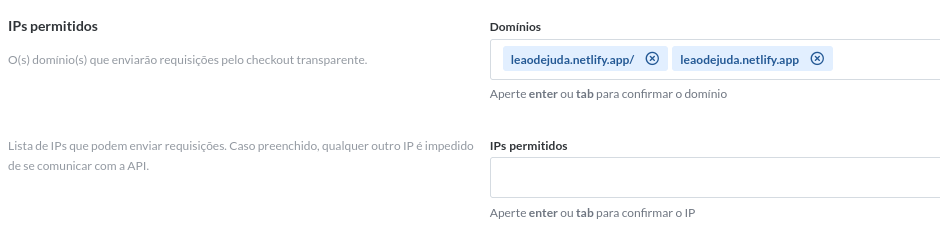
- Adicione os domínios usados pela sua loja e clique em Salvar
Adicionando os webhooks
- No menu lateral, na opção CONFIGURAÇÕES
- Clique na opção Webhooks
- Nas opções de webhooks, clique em Criar Webhook
- Na URL, adicione a seguinte url:
https://us-central1-ecom-pagarme5.cloudfunctions.net/app/pagarme/webhooks?store_id=SEU_STORE_ID_AQUI
OBS.: troque SEU_STORE_ID_AQUI pelo número da sua loja. Ele aparece no painel da E-Com Plus em Configurações > Conta, no rodapé do quadro, como Store ID.
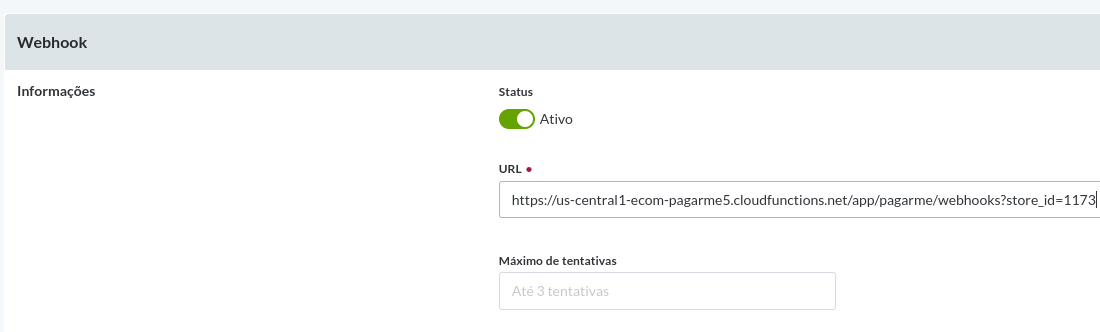
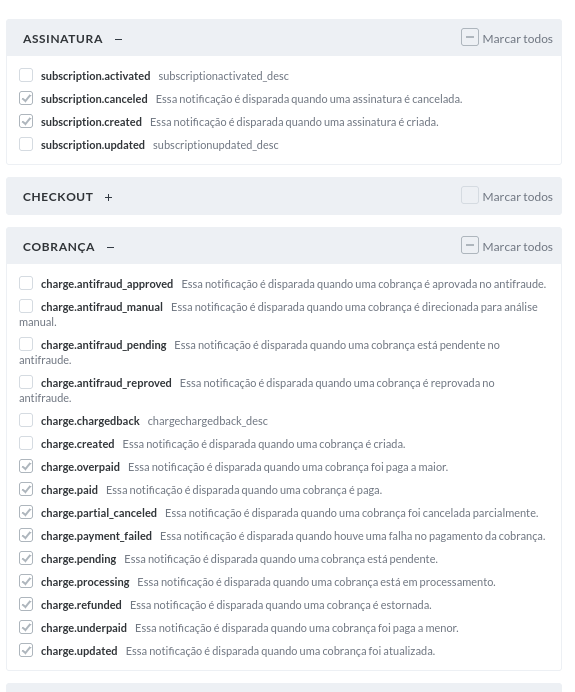
- Em Eventos, marque os seguintes eventos:
Assinatura
- subscription.canceled
- subscription.created
Cobrança
- charge.overpaid
- charge.paid
- charge.partial_canceled
- charge.payment_failed
- charge.pending
- charge.processing
- charge.refunded
- charge.underpaid
- charge.updated
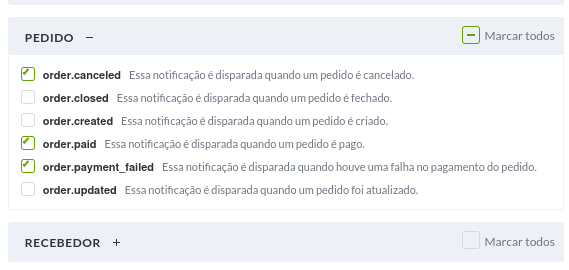
Pedido (para transações que NÃO são assinaturas)
- order.canceled
- order.paid
- order.payment_failed
- Por fim, clique em Salvar
Obtendo as chaves
- Ainda no menu lateral CONFIGURAÇÕES
- Clique em Chaves
- Copie a chave pública e a chave secreta. Elas serão usadas no aplicativo, no próximo passo.
Configurando o app na E-Com Plus
- No painel, acesse Aplicativos e abra o Pagar.me V5. Se ainda não estiver instalado, clique em Instalar.
- Na configuração do app, cole a Chave pública e a Chave secreta que você copiou no Pagar.me.
- Se quiser, ajuste as outras opções:
- Descrição da cobrança: como a cobrança aparece na fatura do cartão ou no boleto.
- Cartão de crédito, Boleto bancário e Pix: rótulo e texto de cada forma de pagamento, ou a opção de desabilitar uma delas. Em Boleto bancário também ficam os dias até o vencimento e as instruções; em Pix, os minutos de validade.
- Parcelamento: parcela mínima, máximo de parcelas, juros mensais e quantas parcelas sem juros.
- Desconto: desconto para pagamento no boleto, no cartão ou no Pix (não vale para assinaturas).
- Recorrência e Categorias para assinatura: só se você vende assinaturas. Para habilitar, marque Habilitar recorrência via cartão e/ou Habilitar recorrência via boleto.
- Clique em Salvar.
Depois de salvar, faça um pedido de teste na loja.
Se o pagamento não aparecer no checkout ou o status do pedido não atualizar, abra um ticket informando o número do pedido, a forma de pagamento usada e um print da tela de webhooks do Pagar.me (não envie a chave secreta).