Aprenda a configurar o PagBank (antigo PagSeguro) na sua loja! No painel, o aplicativo continua com o nome PagSeguro.

Vamos para o passo a passo:
Passo 1. Acesse o aplicativo do PagSeguro em seu Painel Administrativo e clique em Instalar.
1. Você será direcionado para a página do PagBank para criar a sua conta. Se já tiver conta, entre com seu e-mail e senha e pule para a etapa 3.

2. Siga o passo a passo e configure a sua conta:

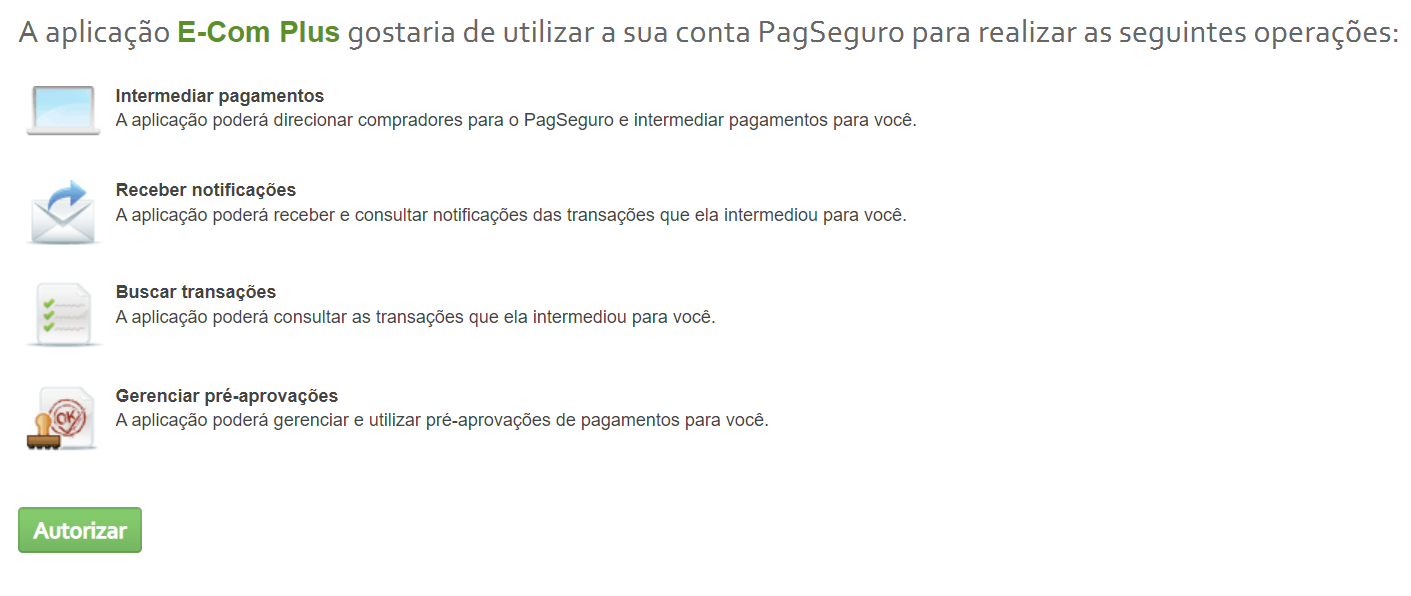
3. Autorize a aplicação da E-Com Plus:
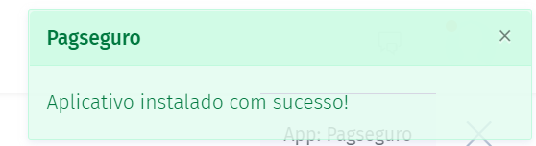
4. Depois disso, você será redirecionado de volta para o app dentro da plataforma da E-Com Plus:
Passo 2. Confira o parcelamento na sua conta PagBank.
Se você vai oferecer parcelamento sem juros, ele precisa estar configurado também na sua conta PagBank, com os mesmos números que você vai colocar no app (quantidade de parcelas e parcela mínima). Para ver como configurar na conta, consulte a central de ajuda do PagBank.
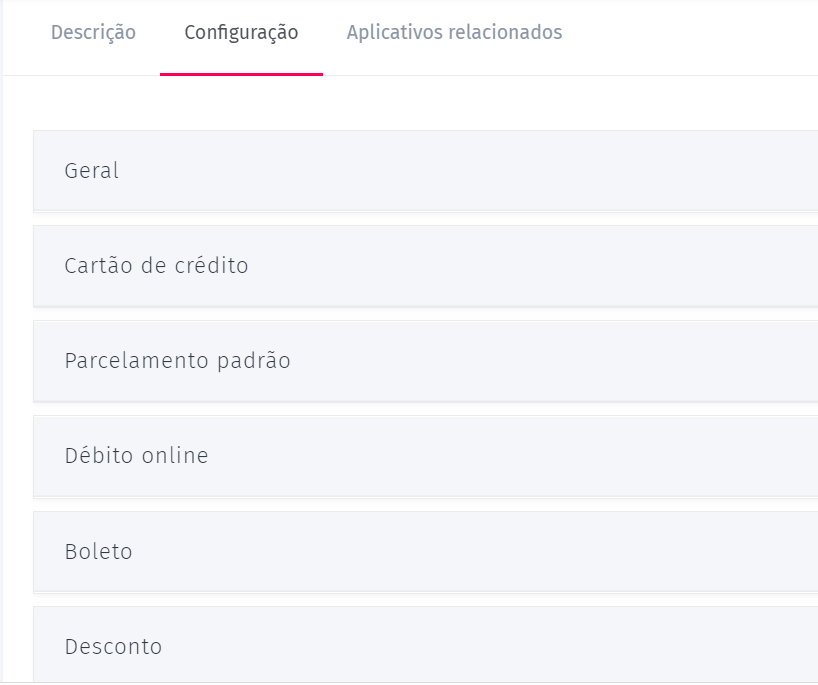
Passo 3. Configure na plataforma da E-Com Plus: dentro do aplicativo do PagSeguro, abra a aba Configuração.
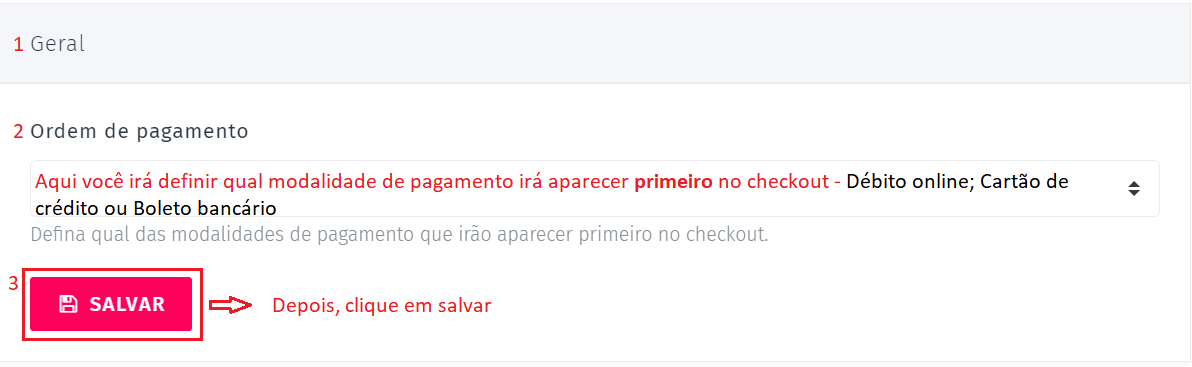
1. Comece pelo bloco Geral. Em Ordem de pagamento, escolha qual forma de pagamento aparece primeiro no checkout e clique em Salvar.
2. No bloco Cartão de crédito, você pode desabilitar a opção e definir Parcela mínima, Máximo de parcelas e Parcelas sem juros (igual ao configurado na sua conta PagBank):

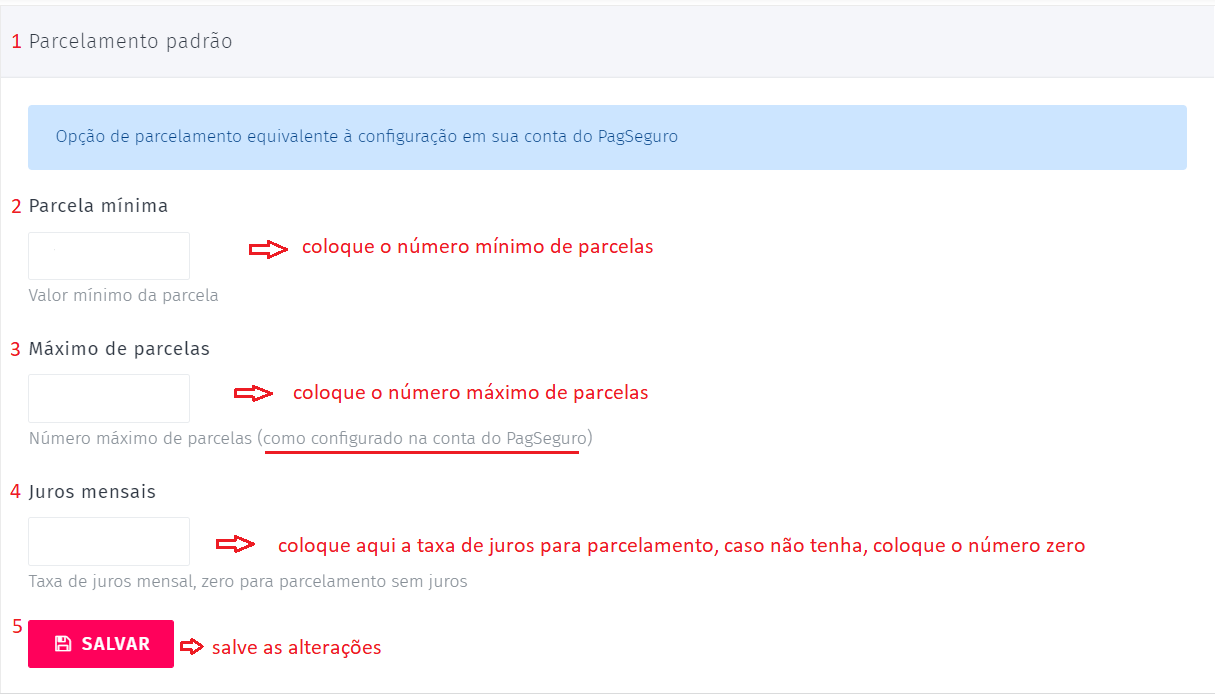
3. Configure o bloco Parcelamento padrão: Parcela mínima, Máximo de parcelas e Juros mensais (zero para parcelamento sem juros), também iguais aos da sua conta PagBank:
4. No bloco Débito online, você pode desabilitar essa opção de pagamento:

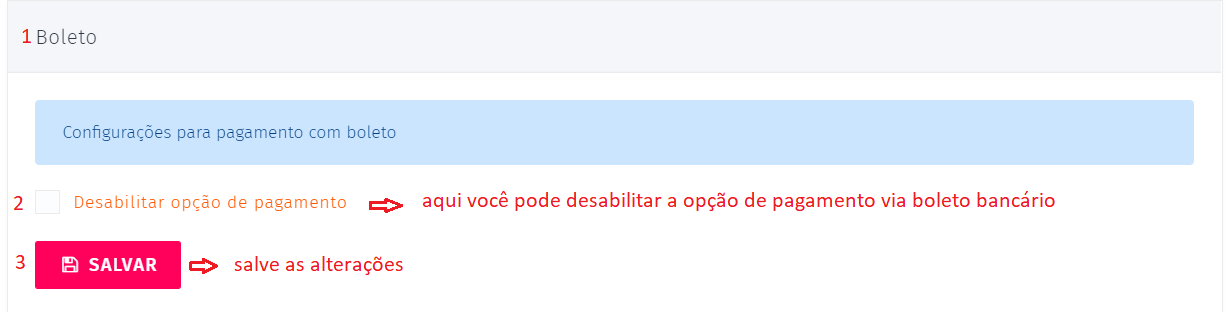
5. No bloco Boleto, você pode desabilitar essa opção de pagamento:
6. No bloco Link de pagamento, marque Ativar opção de pagamento se quiser oferecer também o pagamento por link do PagBank.
7. No bloco Desconto, você pode configurar o desconto aplicado para pagamentos com boleto: em qual valor aplicar (Aplicar desconto em), Valor mínimo, Tipo de desconto (percentual ou fixo) e Valor do desconto.

Lembre de clicar em Salvar em cada bloco.
Pronto! Agora você já pode vender com PagBank na sua loja.
Se algo não funcionar, abra um ticket pelo painel informando o seu Store ID, o número de um pedido de teste e a forma de pagamento usada.