Vale para as duas versões de loja. O caminho no editor muda conforme a versão (veja o passo 1).
Neste tutorial vamos ver como inserir um código ou HTML que aparece em todas as páginas da loja, no fim da página (antes do fechamento da tag </body>).
Se for colocar um script que carrega informações de outro lugar (de e-mail marketing, GetButton ou outro), você pode acrescentar async defer na tag do script, conforme explicado em Como inserir códigos em /head? - #3 por Matheus. Assim ele não atrasa o carregamento da página.
1. Abra o campo de código
Acesse o seu editor da loja virtual.
- Editor antigo: clique na aba Layout:
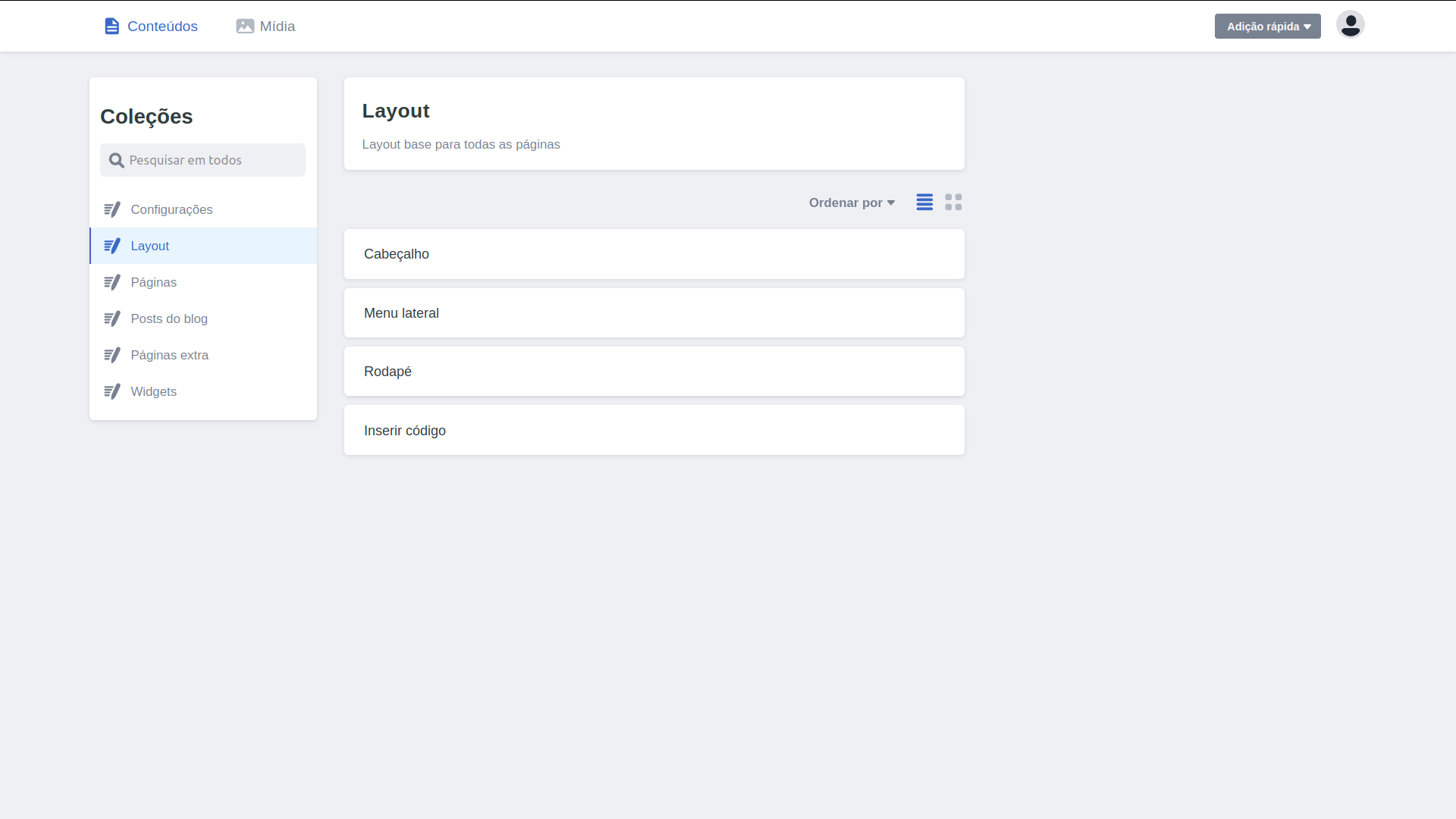
Clique em Inserir código:
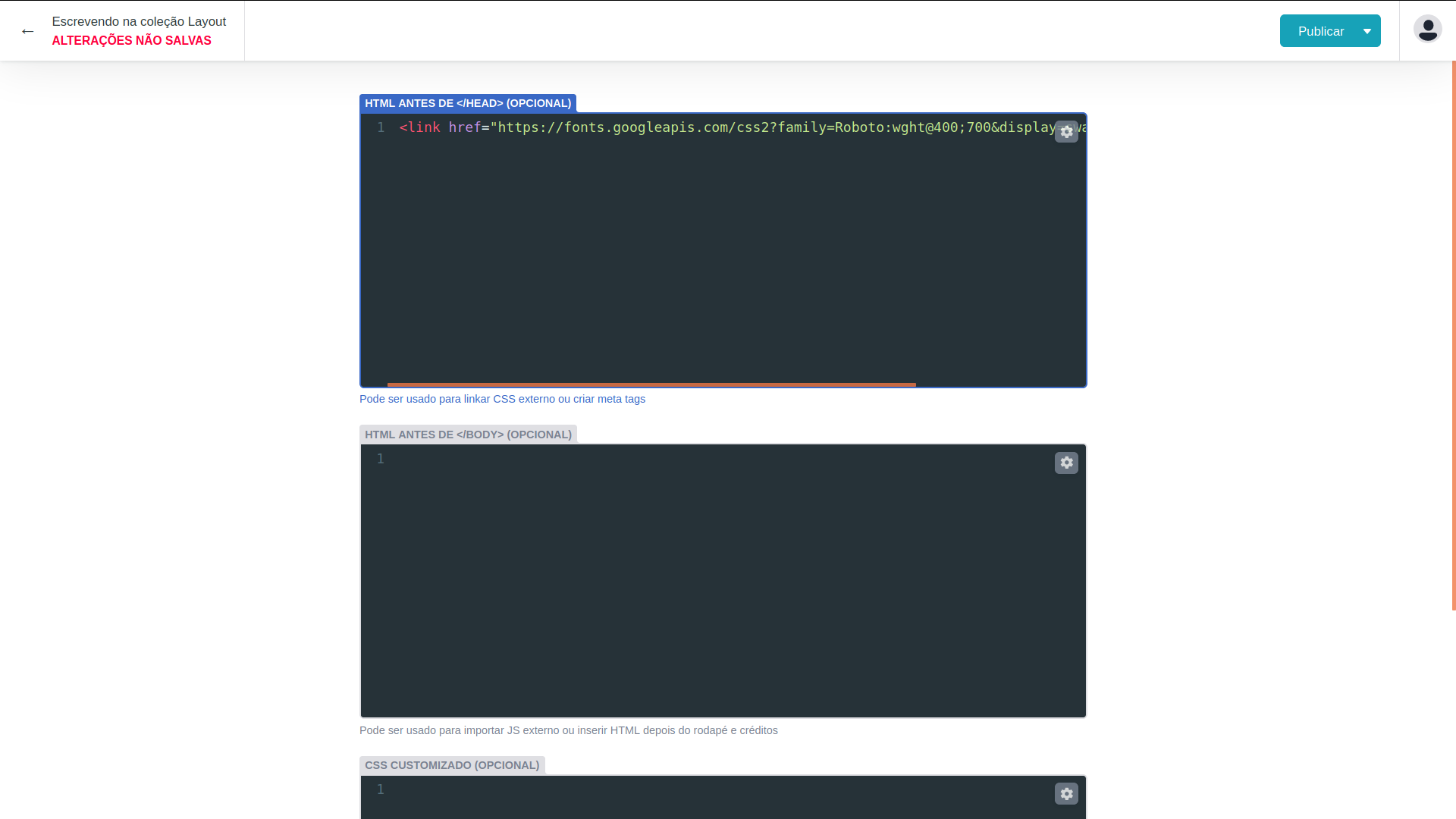
Use o campo HTML antes de , conforme a imagem abaixo:

- Versão nova (Cloud Commerce): clique em Configurações e layout > Layout base > Código customizado e use o campo HTML .
2. Cole o código
Cole o seu código no fim do campo. Se já houver outro código lá, não apague, só acrescente.
3. Publique
Clique em Publicar e espere alguns minutos para aparecer na loja. Se não aparecer, teste em uma guia anônima (veja Alterei e o site não mudou).
Se o código não funcionar depois de publicar e testar em guia anônima, abra um ticket informando o endereço da loja e enviando o código que você colou.