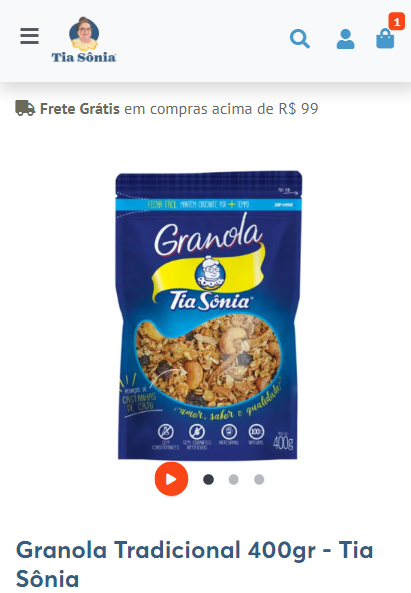
Vale para lojas com a frente de loja padrão do editor antigo. Nas lojas Cloud Commerce, a exibição do vídeo depende do tema.
Olá, tudo bem?
Neste tutorial você aprende a inserir vídeo nos produtos da sua loja. O vídeo aparece na galeria de fotos da página do produto.
Veja o passo a passo:
- No painel da sua loja, acesse Produtos > Todos os produtos.
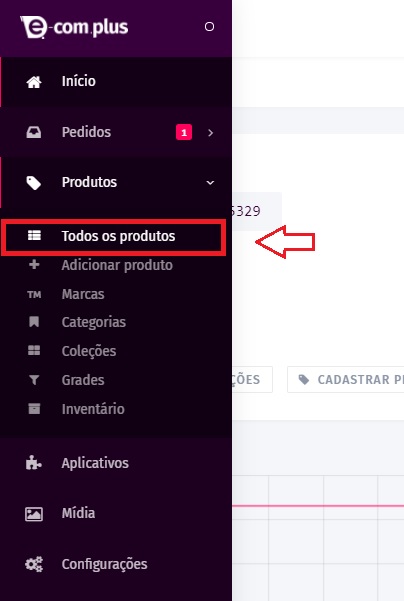
- Abra o produto em que deseja inserir o vídeo.
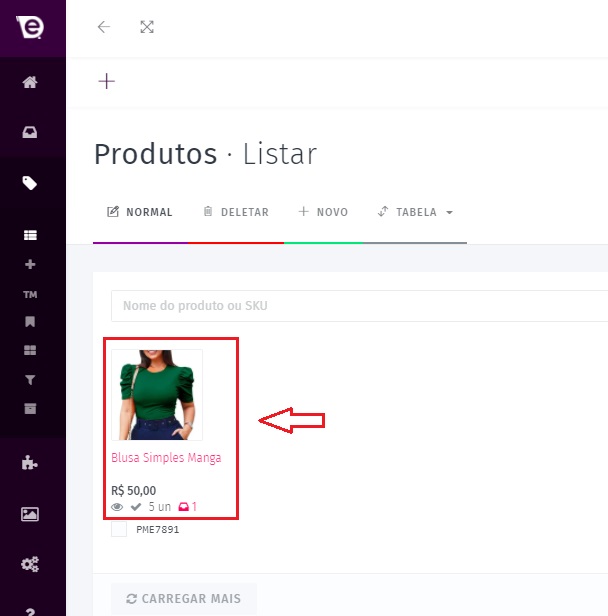
- No bloco Galeria do produto, abaixo das fotos, fica o campo do vídeo (com o ícone de “play”). Cole ali o link do vídeo no formato de incorporação (embed), como explicado abaixo. Links comuns, como
youtube.com/watch?v=...ouyoutu.be/..., não funcionam.
1. Vídeos do YouTube
1.1 Abra o vídeo no YouTube e clique em Compartilhar > Incorporar.
1.2 No código que aparece, copie somente o endereço que está dentro de src="...". Exemplo: https://www.youtube.com/embed/aJ_wqmt5zGY
2. YouTube Shorts
2.1 Abra o Shorts e copie, na barra de endereço do navegador, a sequência que aparece depois de /shorts/, como mostra abaixo:

2.2 Acrescente a sequência copiada no final do endereço abaixo:
https://www.youtube.com/embed/
2.3 O resultado vai ficar assim:
https://www.youtube.com/embed/q2A0V4uikTY
3. Vídeos do Vimeo
3.1 Copie o número que aparece no final do link do vídeo. Exemplo: em https://vimeo.com/123456789, o número é 123456789.
3.2 Coloque esse número no final do endereço do player:
https://player.vimeo.com/video/123456789
O vídeo precisa estar com a incorporação liberada nas configurações de privacidade do Vimeo.
- No final da página, clique em Salvar produto.

Prontinho, o vídeo do produto já aparecerá na sua loja.
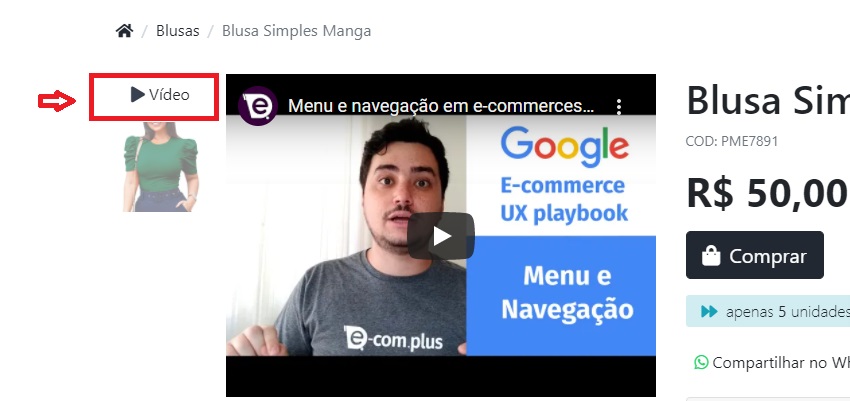
Se o vídeo não aparecer, confira se o link está no formato embed (YouTube) ou player.vimeo.com/video/ (Vimeo). Persistindo, abra um ticket informando o link do produto e o link do vídeo.