Olá lojistas, finalmente estamos integrados à APPMAX. Vamos ao passo a passo de como integrar com a sua loja virtual.
Este tutorial é a primeira parte, feita no painel da APPMAX. A segunda parte, no painel da E-Com Plus, está em Integração APPMAX: configurando no painel da E-Com Plus.
- Acesse seu painel da APPMAX e, no menu lateral, clique em Integrações:
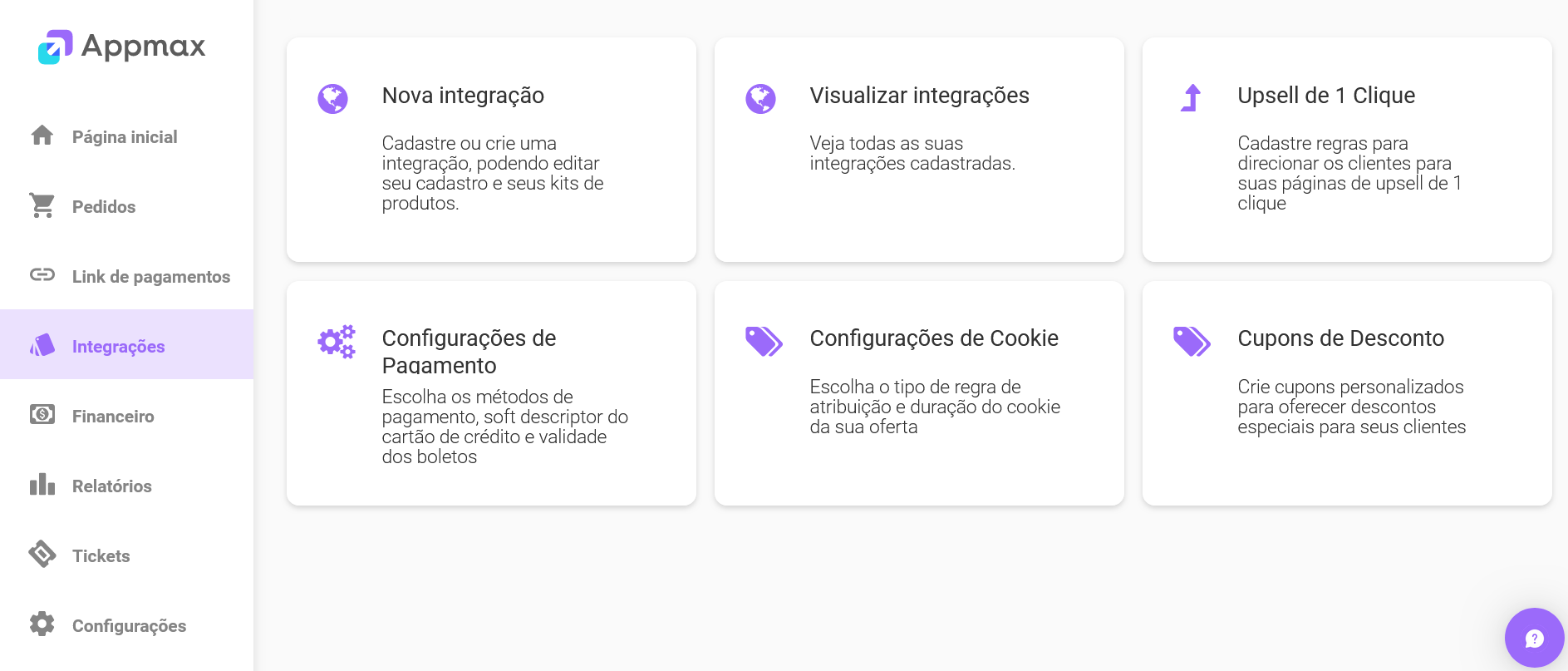
- Clique em Nova Integração:
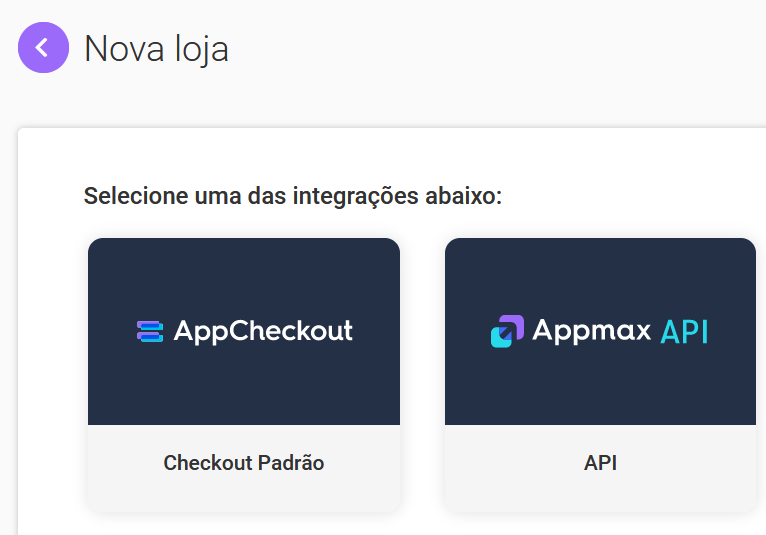
Escolha a opção API.
- Ao confirmar, vai aparecer um formulário com algumas informações básicas:
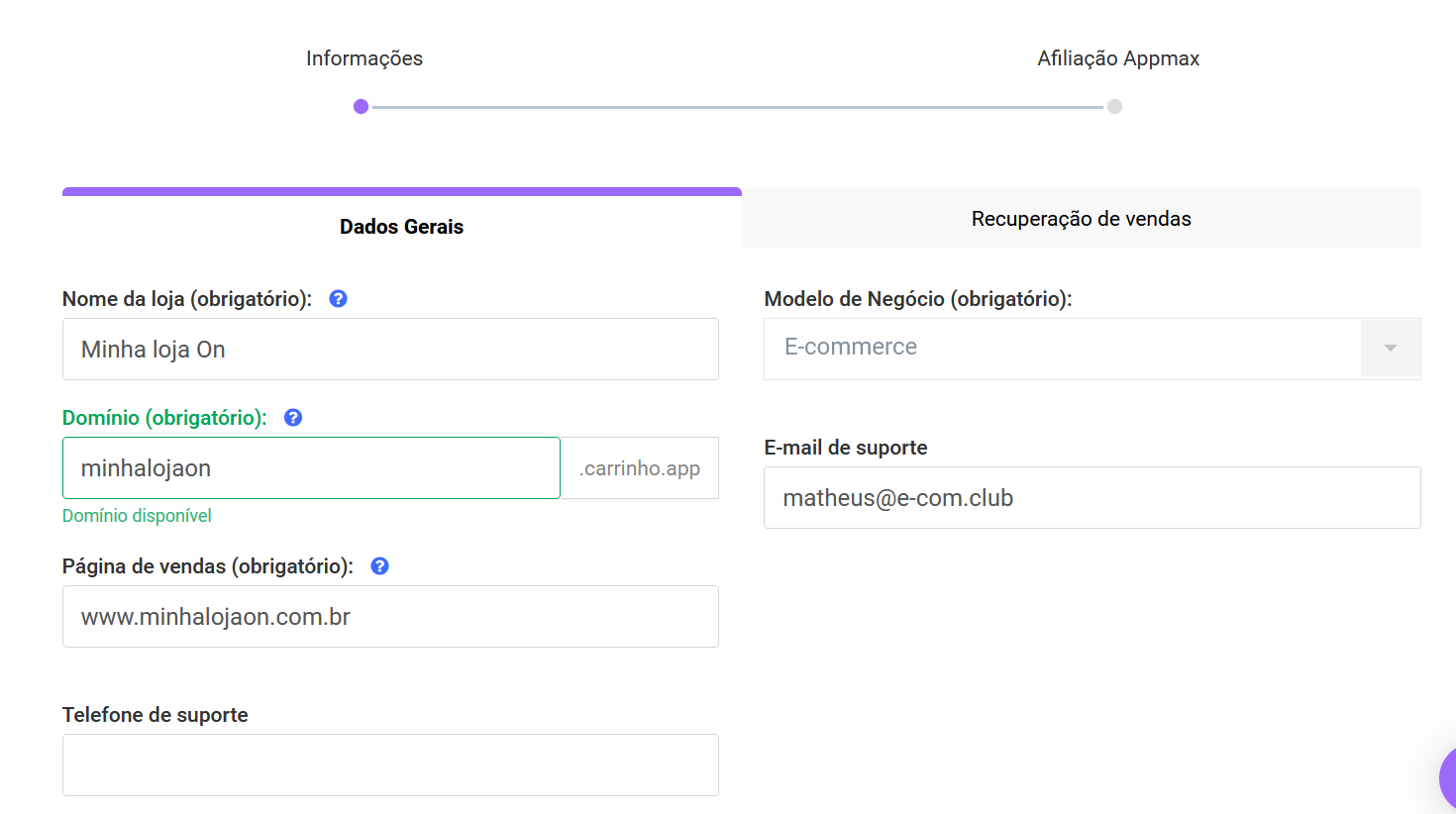
- Insira o Nome da sua loja.
- Escolha o modelo de negócio.
- Em E-mail de suporte, informe o e-mail de atendimento da sua loja. Se tiver dúvida sobre o que colocar, abra um ticket pelo painel da E-Com Plus.
- Em Página de vendas, insira o domínio da sua loja na E-Com Plus.
- Ao avançar, a APPMAX vai perguntar sobre recuperação de vendas, conforme a imagem abaixo:
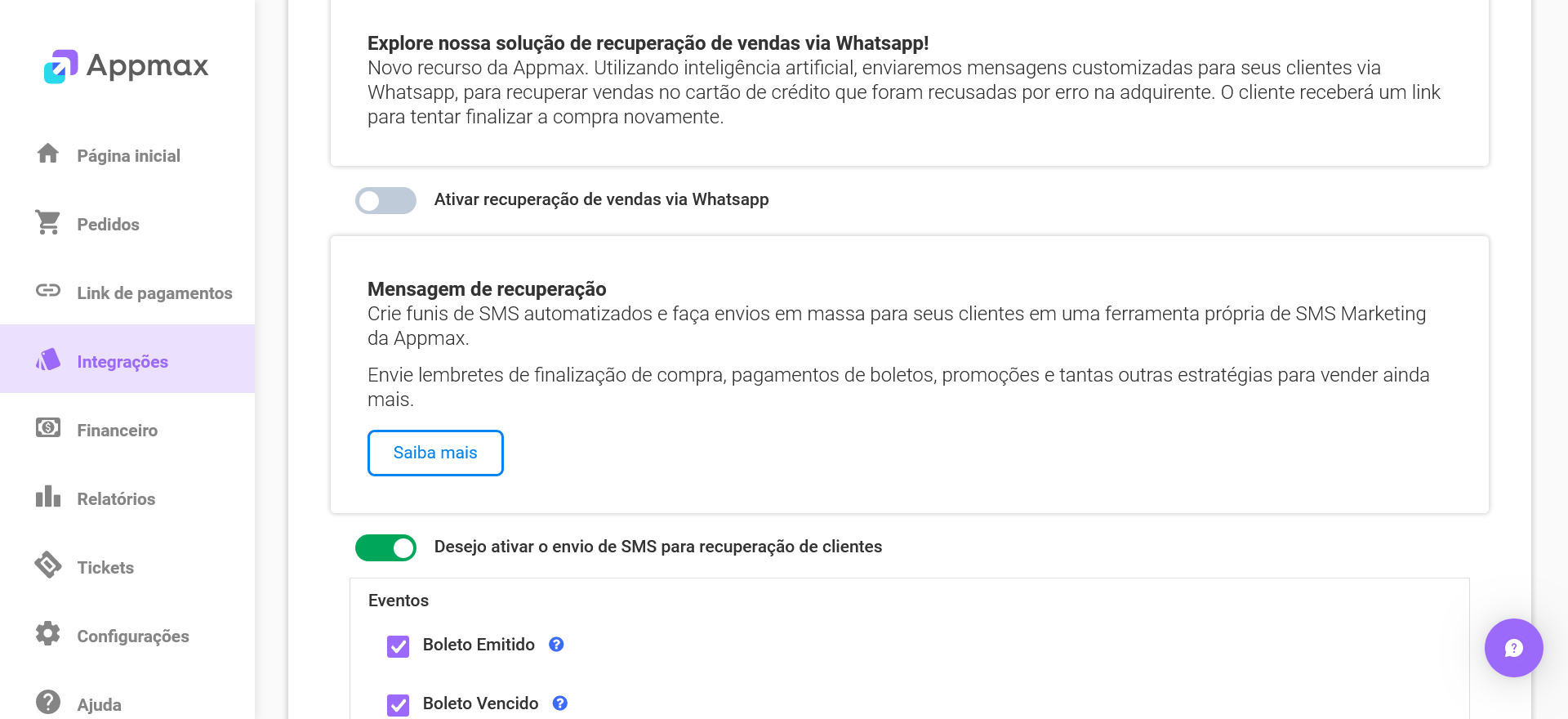
Configure o que deseja e clique em Avançar.
- Ao finalizar, aparecerá a mensagem:
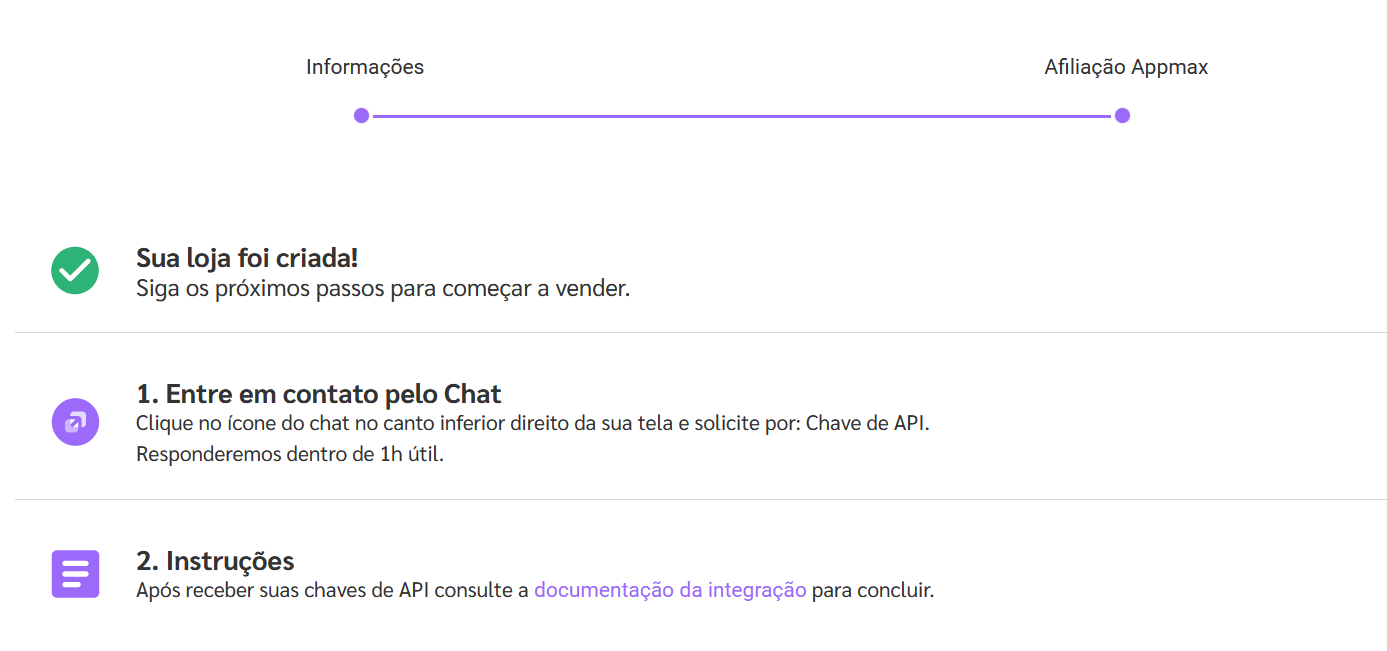
Após 1 hora, solicite no chat da APPMAX a chave pública (para tokenização de cartão de crédito) e a chave de API. Guarde as duas: elas serão inseridas no aplicativo da E-Com Plus na segunda parte.
Configurar atualização de status de pagamento
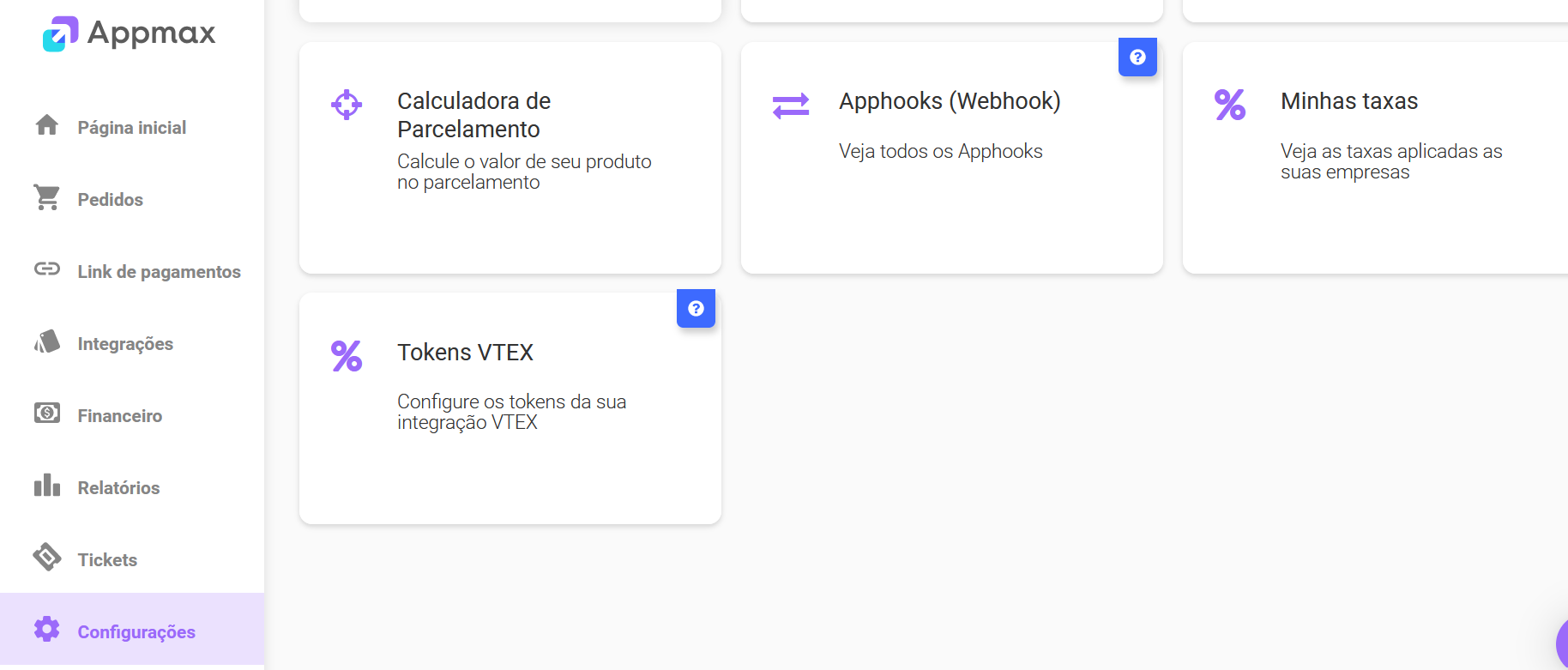
- Acesse o menu lateral Configurações e depois clique em Apphooks (Webhooks), conforme a imagem:
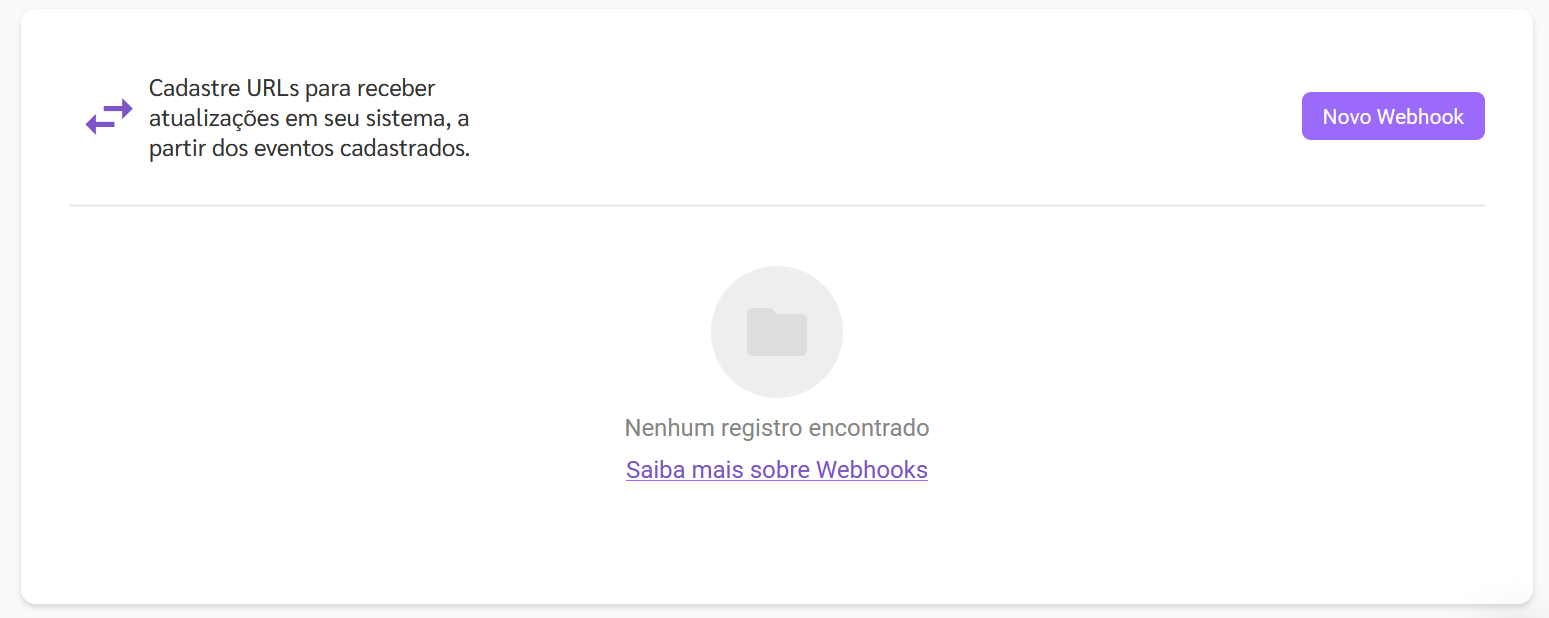
- Clique em Novo Webhook:
Insira a URL abaixo, trocando <ID-DA-SUA-LOJA> pelo Store ID da sua loja:
https://us-central1-ecom-appmax.cloudfunctions.net/app/appmax/webhook?storeId=<ID-DA-SUA-LOJA>
O Store ID aparece na página inicial do seu Painel Administrativo da E-Com Plus, como na imagem:
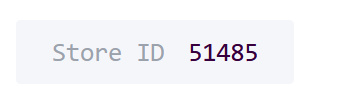
Por exemplo, se o seu Store ID for 1234, a URL fica ...webhook?storeId=1234. Não copie o número de outra loja: o webhook só atualiza os pedidos da loja informada.
- Clique em Adicionar Eventos.
Se quiser, pode selecionar todas as opções. Se não, é obrigatório marcar estes:
- Pedido aprovado
- Pedido autorizado
- Pedido pago
- Pedido Estornado
- Pix Expirado
- Pix Pago
- Pedido com boleto vencido
- Pedido Autorizado com atraso (60min)
- Pedido Chargeback em Tratamento
- Pagamento não autorizado
- Pagamento não autorizado com atraso (60min)
Assim, se o boleto ou o Pix vencer, o pedido recebe a notificação e é cancelado, sem segurar o estoque.
Depois, faça a configuração dentro do aplicativo: Integração APPMAX: configurando no painel da E-Com Plus.
Se os pedidos não mudarem de status, abra um ticket informando o seu Store ID, o número de um pedido de teste e a URL que você cadastrou no webhook.